

Aquí te enseñaremos cómo liberar espacio en Fotos de Google eficientemente sin perder archivos importantes. Aprenderá cómo eliminar archivos grandes, limpiar la papelera e incluso administrar el almacenamiento de manera eficiente para garantizar que sus fotos y videos permanezcan seguros.
oh Fotos de Google es una de las herramientas más utilizadas para almacenar y organizar fotografías y vídeos. Sin embargo, con el tiempo, es posible que necesites liberar espacio en tu cuenta de Google para seguir aprovechando todas las funciones que se ofrecen.
Esta guía es perfecta para cualquiera que busque una guía detallada paso a paso sobre cómo administrar el almacenamiento de Google Photos y no sepa por dónde empezar.
Índice de contenido
Comprender el almacenamiento de la cuenta de Google
antes de aprender cómo liberar espacio en Google Fotos , es importante comprender cómo funciona el almacenamiento dentro de su cuenta de Google, que cubre el Fotos de Google, el Gmail y el Google Drive. Estos tres servicios comparten el mismo espacio de almacenamiento, por lo que cuando alcances el límite, es posible que tengas que tomar medidas para liberar espacio.
La cuenta de Google ofrece una cantidad gratuita de almacenamiento, normalmente 15 GB, compartido entre Google Photos, Gmail y Google Drive. En otras palabras, cuando envías correos electrónicos pesados en Gmail, subes documentos a Google Drive o almacenas fotos en Google Photos, todos estos archivos se contabilizan en este espacio.
Lea también:
- Las Mejores Apps de Collage de Fotos en el Celular
- Cómo recuperar fotos de Whatsapp
- Cómo Desbloquear un Celular Con Contraseña: ¡Paso a Paso!
- Cómo restaurar mensajes eliminados de WhatsApp
Esto significa que si el espacio está lleno, deberás seguir algunos pasos para liberar almacenamiento.
Sin embargo, comprobar cuánto espacio tienes disponible en tu cuenta de Google es fácil. Para hacer esto, siga los pasos a continuación:
- Acceso página de almacenamiento de google aquí o en la aplicación ajustes;
- Verás el uso de espacio en Google Photos, Gmail y Google Drive;
- A partir de ahí, podrás decidir si necesitas liberar espacio o si necesitas comprar más almacenamiento.
Cómo liberar espacio en Google Fotos
Ahora que comprende cómo funciona el almacenamiento, es hora de aprender cómo liberar espacio en su computadora. Fotos de Google. Vea algunas opciones efectivas.
Para Android:
- Abre la aplicación Google Fotos
Abre la aplicación Fotos de Google en su dispositivo Android. - Verificar espacio de almacenamiento
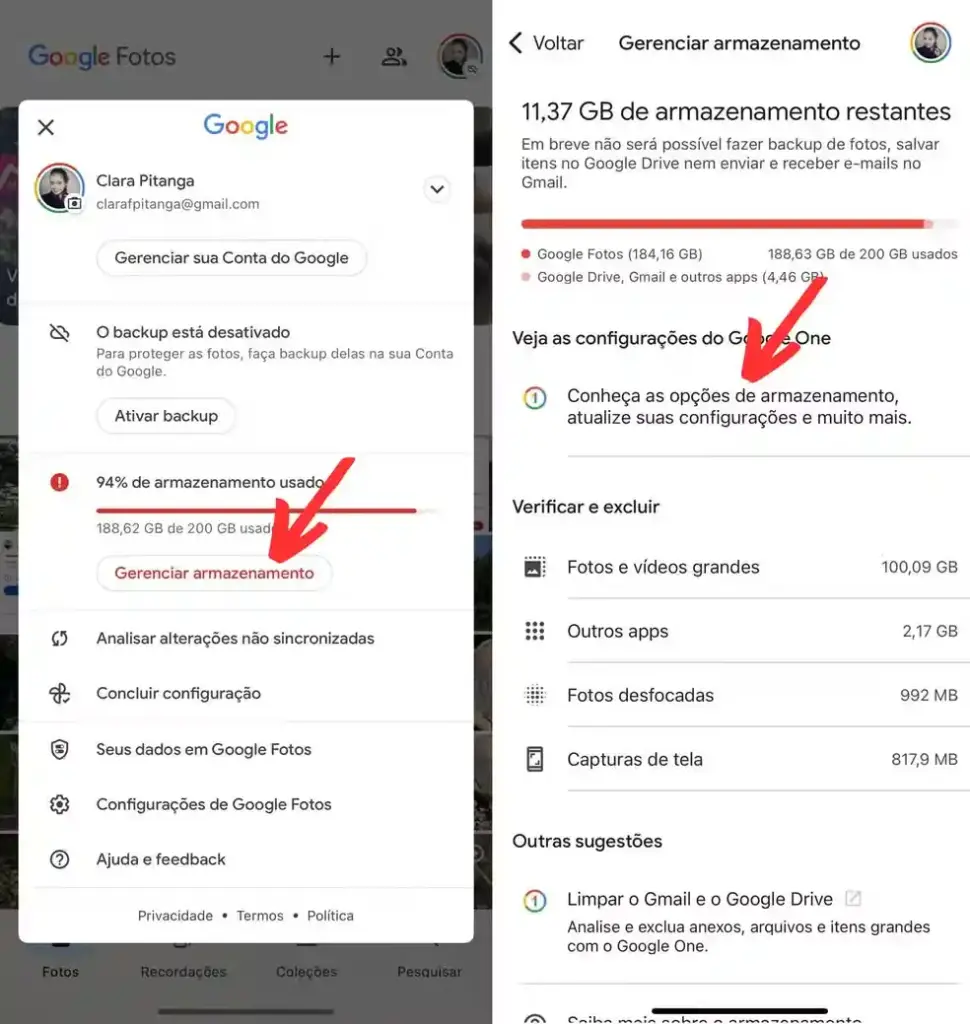
Grifo icono de avatar en la esquina superior derecha, luego toca "Almacenamiento" para ver cuánto espacio se está utilizando y cuánto queda disponible.
- Eliminar fotos y vídeos grandes
- Grifo “Administrar almacenamiento” o “Liberar espacio”;
- Seleccione la opción “Fotos y vídeos grandes” para identificar archivos más grandes que se pueden eliminar;
- Seleccione las fotos y videos que desea eliminar y toque el papelera para eliminarlos.
- Limpiar la papelera de reciclaje
Después de eliminarlas, las fotos van a la papelera y permanecerán allí durante 30 días. Para liberar espacio inmediatamente, vaya a "Papelera", seleccionar "Vacío" para eliminar permanentemente. - Liberar espacio automáticamente
Si activas la opción de “Liberar espacio”, Google Fotos puede eliminar fotos y vídeos ya guardados en la nube, liberando espacio en tu dispositivo sin eliminarlos permanentemente.
Para iOS (iPhone/iPad):
- Abre la aplicación Google Fotos
Iniciar el Fotos de Google en su dispositivo iOS. - Verificar almacenamiento
Grifo icono de avatar en la esquina superior derecha y acceda "Almacenamiento" para ver cuánto espacio se utilizó. - Eliminar fotos y vídeos grandes
- en el menú “Administrar almacenamiento”, buscar “Fotos y vídeos grandes”.
- Seleccione los archivos que desea eliminar y toque el papelera para eliminarlos.
- Limpiar la papelera de reciclaje
Ir a "Papelera", seleccione los elementos y haga clic "Vacío" para eliminar permanentemente. - Libera espacio en tu dispositivo
Al usar la opción “Liberar espacio”, Google Photos puede eliminar copias locales de su dispositivo y mantener fotos en la nube, liberando memoria del iPhone sin perder imágenes.
En la computadora (a través del navegador):
- Accede a Google Fotos
Ir al sitio web de Fotos de Google en fotos.google.com. - Verificar almacenamiento
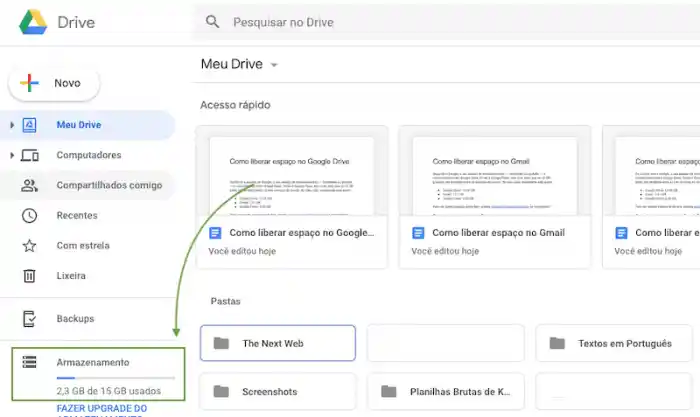
En la esquina inferior izquierda, verá un "Almacenamiento" que muestra cuánto espacio se está utilizando.
- Eliminar fotos y vídeos grandes
- clickea en “Administrar almacenamiento”;
- Accede a la sección “Fotos y vídeos grandes” para ver archivos más grandes;
- Seleccione los archivos y haga clic en icono de papelera para eliminar.
- Limpiar la papelera de reciclaje
Después de eliminar, el medio va al "Papelera". Para liberar espacio inmediatamente, vaya a papelera y haga clic “Vaciar la papelera”. - Haga una copia de seguridad de fotos y videos antes de eliminarlos
Si desea asegurarse de que se conserven sus medios, haga una copia de seguridad en su computadora antes de eliminar las fotos.
Eliminar fotos duplicadas en Google Fotos
Una de las formas más sencillas de liberar espacio es eliminando fotografías duplicadas. Google Photos tiene una función que puede identificar estos duplicados, lo que facilita el proceso. Mirar cómo eliminar fotos duplicadas en Google Fotos:
- En Google Fotos, ve al menú. ajustes;
- Activa la opción Eliminar duplicados. La aplicación buscará automáticamente fotos duplicadas o similares y las eliminará.
Limpiar la papelera de reciclaje
Google Fotos mantiene los archivos eliminados en Papelera durante 30 días. Para liberar espacio inmediatamente, debe vaciar la papelera de reciclaje.
- Acceso Papelera:
- Seleccionar Papelera de reciclaje vacía para eliminar permanentemente las fotos.
Usando Google Uno
Si constantemente alcanza su límite de almacenamiento, podría considerar comprar más espacio en su Google uno, una herramienta paga que ofrece almacenamiento adicional para Google Photos, Drive y Gmail.
oh Google uno Ofrece diferentes planes de almacenamiento, con precios que varían dependiendo de la cantidad de espacio necesario. A continuación se muestran los planes más comunes:
- 100GB: ideal para quienes necesitan más espacio para fotos y correos electrónicos;
- 200GB: Ideal para familias o usuarios con muchos archivos en Google Drive;
- 2 TB o más: Recomendado para empresas o usuarios con grandes volúmenes de datos.
Cómo actualizar el plan de almacenamiento
- Abre la aplicación Google uno o acceder Google uno;
- Grifo para firmar o Cambiar de plan;
- Seleccione el plan deseado y complete el proceso de pago.
Copia de seguridad y seguridad de medios
Antes de eliminar fotos o videos, es importante asegurarse de que sus medios estén seguros. Así es como puedes hacer una copia de seguridad de ellos.
- Abre el Fotos de Google y ve a ajustes;
- Activa la opción Copia de seguridad y sincronización;
- Asegúrese de que sus fotos y videos se guarden automáticamente en la nube.
Eliminar fotos y vídeos sin tener una copia de seguridad es arriesgado. Una vez eliminados, no podrás recuperarlos a menos que tengas una copia guardada en otro lugar.
Alternativas a la ampliación del almacenamiento
Cuando el almacenamiento de Google Fotos se agota, existen varias alternativas para ampliar su capacidad sin perder archivos importantes. A pesar de comprar más almacenamiento en Google One Si esta es la solución más sencilla, también se pueden considerar otras opciones según sus necesidades.
- Google One: expansión simple e integrada
Google One ofrece planes pagos que aumentan el espacio compartido entre Google Photos, Google Drive y Gmail. Además, puedes comparte el plan con hasta 5 personas y tener acceso a soporte especializado. Es una opción conveniente para quienes ya utilizan los servicios de Google.
- Otros servicios de almacenamiento en la nube
Si buscas alternativas fuera de Google, servicios como buzón, OneDrive Es iCloud son buenas opciones. Ofrecen diferentes capacidades de almacenamiento, con planes gratuitos y de pago, y pueden ser ideales según otros dispositivos que utilices. La ventaja de estos servicios es la fácil sincronización entre dispositivos.
- Almacenamiento físico: una opción más tradicional
Dispositivos como discos duros externos o SSD portátiles Ofrezca grandes capacidades de almacenamiento a un costo único, sin tarifas mensuales. Aunque son prácticos y seguros, requieren un poco más de gestión manual y cuidado con copias de seguridad periódicas.
- Comparación de costos y beneficios
La elección entre almacenamiento físico y en la nube depende de sus preferencias. La nube ofrece facilidad de acceso y practicidad, mientras que el almacenamiento físico tiene la ventaja de no tener costos recurrentes. Evalúa tus necesidades para elegir la mejor opción.
Restaurar elementos de la papelera de reciclaje
Si borraste accidentalmente fotos o videos en Fotos de Google, no te preocupes: puedes restaurarlos fácilmente. Cuando se elimina un elemento, va a la papelera y permanece allí hasta 30 dias, antes de ser eliminado permanentemente. Este proceso de recuperación es simple y se puede realizar en solo unos pocos pasos.
Para restaurar elementos, siga estos pasos:
- En Android o iOS:
- Abre el Fotos de Google y toque Icono de papelera de reciclaje (generalmente ubicado en el menú lateral o en la barra inferior);
- Encuentre los elementos que desea restaurar;
- Seleccione los archivos y toque la opción Restaurar.
- en la computadora:
- Acceso fotos.google.com y haz clic en el menú Papelera;
- Seleccione los elementos a restaurar;
- clickea en Restaurar Y listo, tus archivos volverán a estar en la biblioteca de Google Fotos.
Cabe mencionar que, al restaurar elementos de la papelera, estos vuelven a ocupar espacio en tu computadora. almacenamiento. Por lo tanto, es importante controlar el espacio disponible en su cuenta de Google para asegurarse de no alcanzar su límite de almacenamiento.
Consejos para gestionar el almacenamiento de forma eficiente
Mantenga el almacenamiento de Fotos de Google Organizar y optimizar es fundamental para evitar quedarse sin espacio. A continuación se ofrecen algunos consejos eficaces para gestionar su contenido:
- Limpiar regularmente: realizar limpieza periódica en su almacenamiento, eliminando fotos y videos que ya no son necesarios. Esto ayuda a liberar espacio y mantener todo organizado;
- Opción de calidad reducida: Google Fotos ofrece la opción de “Ahorro de almacenamiento”. Al usarlo almacenas fotos y vídeos con calidad reducida, pero sin perder gran parte de la calidad original. Esto ahorra mucho espacio;
- Eliminar fotos duplicadas: A menudo, los duplicados de fotografías ocupan espacio innecesariamente. Utilice herramientas de búsqueda para buscar y eliminar estos duplicados, asegurando un almacenamiento más eficiente;
- Revisa la papelera de reciclaje: antes de eliminar algo permanentemente, revisa tu papelera de reciclaje. Las fotos y vídeos eliminados permanecen allí durante 30 días, dándote la oportunidad de recuperarlos si te arrepientes;
- Considere Google One: Si se está quedando sin almacenamiento, considere suscribirse a Google uno. Ofrece planes adicionales para ampliar el almacenamiento y mantener sus archivos en alta calidad sin preocuparse por el espacio.
Preguntas frecuentes sobre el almacenamiento en Google Fotos
A continuación, aclararemos estas cuestiones de forma práctica y objetiva, para asegurarnos de que tienes toda la información que necesitas para gestionar tu espacio de almacenamiento de forma eficaz.
1. ¿Puedo restaurar archivos que eliminé de la Papelera de Google Fotos?
No, una vez que los elementos se eliminan de la Papelera de reciclaje, se eliminan permanentemente y no se pueden recuperar. Por lo tanto, es esencial verificar y asegurarse de que los archivos que desea eliminar estén realmente listos para ser eliminados.
2. ¿Cómo sé si estoy usando correctamente mi espacio de Google Fotos?
La mejor forma de comprobarlo es acceder a su cuenta de Google y comprobar el almacenamiento disponible. Google Photos comparte espacio con Gmail y Google Drive, por lo que es importante controlar el uso de espacio en todas las plataformas para asegurarse de que no exceda el límite.
3. ¿Es posible almacenar fotografías y vídeos en alta calidad sin ocupar tanto espacio?
¡Sí! Google Photos ofrece una opción de copia de seguridad en “Ahorro de almacenamiento”, que te permite reducir la calidad de imágenes y videos, ayudándote a ahorrar espacio sin perder una cantidad significativa de calidad.
4. ¿Debo pagar por Google One para tener más espacio en Google Fotos?
No necesariamente. Si necesitas más espacio y no quieres preocuparte por eliminar fotos o vídeos, Google One ofrece planes pagos que amplían tu espacio de almacenamiento. Sin embargo, si prefieres no pagar, puedes intentar liberar espacio con los consejos que te ofrecemos a lo largo de este artículo.
Conclusión
Liberar espacio en Fotos de Google Es esencial asegurarse de tener siempre suficiente espacio para archivos nuevos y mantener su dispositivo funcionando sin problemas. Siga los consejos y pasos de esta guía para optimizar su almacenamiento, manteniendo sus fotos y videos seguros y bien organizados.
Fuentes:

