

Qui ti insegneremo come liberare spazio Google Foto in modo efficiente senza perdere file importanti. Imparerai come eliminare file di grandi dimensioni, pulire il cestino e persino gestire lo spazio di archiviazione in modo efficiente per garantire che foto e video rimangano al sicuro.
O Google Foto è uno degli strumenti più utilizzati per archiviare e organizzare foto e video. Tuttavia, con il passare del tempo, potresti dover liberare spazio sul tuo account Google per continuare a sfruttare tutte le funzionalità offerte.
Questa guida è perfetta per chiunque cerchi una guida dettagliata passo passo su come gestire lo spazio di archiviazione di Google Foto e non sa da dove iniziare.
Indice dei contenuti
Comprendere l'archiviazione dell'Account Google
Prima di imparare come liberare spazio su Google Foto , è importante comprendere come funziona lo spazio di archiviazione nel tuo Account Google, che copre i Google Foto, IL Gmail e il Google Drive. Questi tre servizi condividono lo stesso spazio di archiviazione, quindi quando raggiungi il limite, potresti dover agire per liberare spazio.
L'account Google offre una quantità di spazio di archiviazione gratuita, in genere 15 GB, condivisa tra Google Foto, Gmail e Google Drive. In altre parole, quando invii email pesanti in Gmail, carichi documenti su Google Drive o archivi foto in Google Foto, tutti questi file vengono contabilizzati in questo spazio.
Leggi anche:
- Le migliori app per collage di foto sul cellulare
- Come recuperare foto da Whatsapp
- Come sbloccare un cellulare con una password: passo dopo passo!
- Come ripristinare i messaggi WhatsApp cancellati
Ciò significa che se lo spazio è pieno, dovrai adottare alcune misure per liberare spazio di archiviazione.
Tuttavia, verificare quanto spazio hai a disposizione sul tuo account Google è semplice. Per fare ciò, seguire i passaggi seguenti:
- Accesso Pagina di archiviazione di Google qui o sull'app impostazioni;
- Vedrai l'utilizzo dello spazio in Google Foto, Gmail e Google Drive;
- Da lì puoi decidere se hai bisogno di liberare spazio o se devi acquistarne altro.
Come liberare spazio su Google Foto
Ora che hai capito come funziona l'archiviazione, è tempo di imparare come liberare spazio sul tuo computer. Google Foto. Vedi alcune opzioni efficaci.
Per Android:
- Apri l'app Google Foto
Apri l'applicazione Google Foto sul tuo dispositivo Android. - Controlla lo spazio di archiviazione
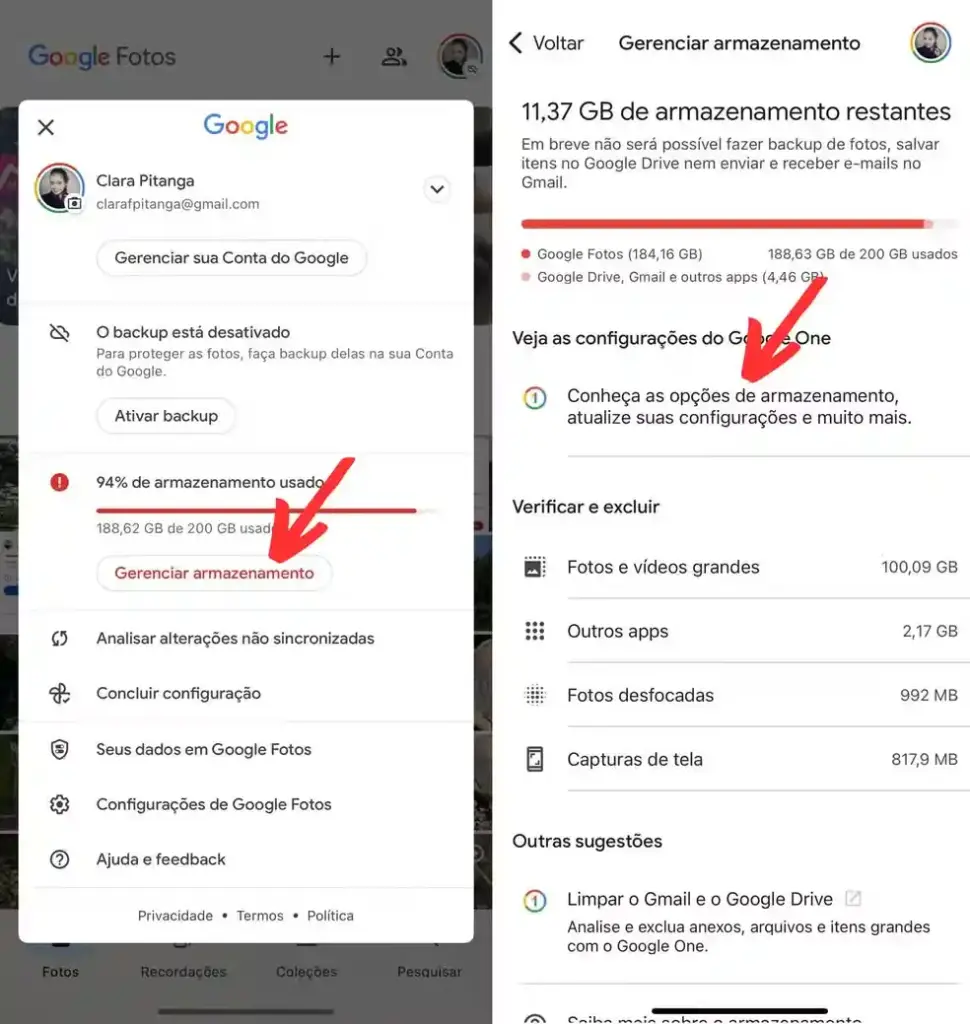
Rubinetto icona dell'avatar nell'angolo in alto a destra, quindi tocca "Magazzinaggio" per vedere quanto spazio viene utilizzato e quanto rimane disponibile.
- Elimina foto e video di grandi dimensioni
- Rubinetto "Gestisci spazio di archiviazione" O “Libera spazio”;
- Seleziona l'opzione “Foto e video di grandi dimensioni” per identificare file più grandi che possono essere eliminati;
- Seleziona le foto e i video che desideri eliminare e tocca bidone per rimuoverli.
- Pulisci il cestino
Dopo l'eliminazione, le foto finiscono nel cestino e vi rimarranno per 30 giorni. Per liberare immediatamente spazio, vai a "Contenitore", seleziona "Vuoto" per eliminare definitivamente. - Libera automaticamente spazio
Se attivi l'opzione per “Libera spazio”, Google Foto può rimuovere foto e video già salvati nel cloud, liberando spazio sul tuo dispositivo senza eliminarli definitivamente.
Per iOS (iPhone/iPad):
- Apri l'app Google Foto
Inizia il Google Foto sul tuo dispositivo iOS. - Controlla lo spazio di archiviazione
Rubinetto icona dell'avatar nell'angolo in alto a destra e accedere "Magazzinaggio" per vedere quanto spazio è stato utilizzato. - Elimina foto e video di grandi dimensioni
- Nel menù "Gestisci spazio di archiviazione", cerca “Foto e video di grandi dimensioni”.
- Seleziona i file che desideri eliminare e tocca bidone per rimuoverli.
- Pulisci il cestino
Vai a "Contenitore", selezionare gli elementi e fare clic "Vuoto" da rimuovere definitivamente. - Libera spazio sul tuo dispositivo
Quando si utilizza l'opzione “Libera spazio”, Google Foto può rimuovere copie locali dal tuo dispositivo e conservare le foto nel cloud, liberando memoria dell'iPhone senza perdere immagini.
Sul computer (tramite browser):
- Accedi a Google Foto
Vai al sito web di Google Foto In foto.google.com. - Controlla lo spazio di archiviazione
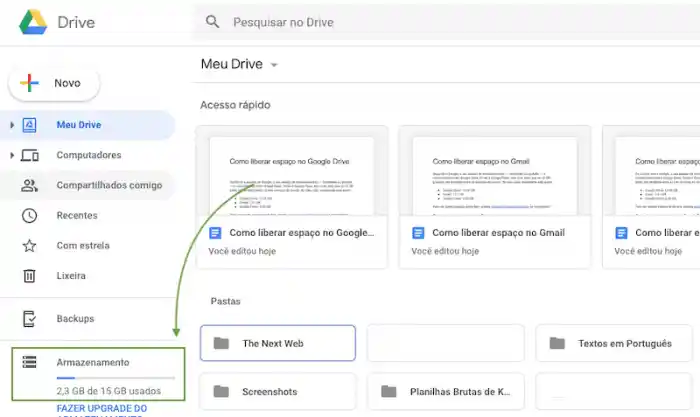
Nell'angolo in basso a sinistra vedrai a "Magazzinaggio" che mostra quanto spazio viene utilizzato.
- Elimina foto e video di grandi dimensioni
- fare clic su "Gestisci spazio di archiviazione";
- Accedi alla sezione “Foto e video di grandi dimensioni” per visualizzare file più grandi;
- Selezionare i file e fare clic su icona del cestino eliminare.
- Pulisci il cestino
Dopo l'eliminazione, il supporto va al file "Contenitore". Per liberare immediatamente spazio, vai a bidone e fare clic “Svuota spazzatura”. - Eseguire il backup di foto e video prima di eliminarli
Se vuoi assicurarti che i tuoi file multimediali vengano preservati, esegui il backup sul computer prima di eliminare le foto.
Elimina le foto duplicate in Google Foto
Uno dei modi più semplici per liberare spazio è eliminare le foto duplicate. Google Foto ha una funzione in grado di identificare questi duplicati, semplificando il processo. Aspetto come eliminare le foto duplicate in Google Foto:
- In Google Foto, vai al menu impostazioni;
- Attiva l'opzione Rimuovi duplicati. L'app cercherà automaticamente foto duplicate o simili e le eliminerà.
Pulisci il cestino
Google Foto conserva i file eliminati Bidone per 30 giorni. Per liberare immediatamente spazio, è necessario svuotare il cestino.
- Accesso Bidone:
- Selezionare Cestino vuoto per eliminare definitivamente le foto.
Utilizzo di Google One
Se raggiungi costantemente il limite di spazio di archiviazione, potresti prendere in considerazione l'acquisto di più spazio sul tuo Google Uno, uno strumento a pagamento che offre spazio di archiviazione aggiuntivo per Google Foto, Drive e Gmail.
O Google Uno offre diversi piani di archiviazione, con prezzi che variano a seconda della quantità di spazio necessario. Di seguito sono riportati i piani più comuni:
- 100 GB: ideale per chi ha bisogno di più spazio per foto ed email;
- 200 GB: Ottimo per famiglie o utenti con molti file su Google Drive;
- 2TB o più: Consigliato per aziende o utenti con grandi volumi di dati.
Come aggiornare il piano di archiviazione
- Apri l'applicazione Google Uno o accedere Google Uno;
- Rubinetto Firmare O Cambia piano;
- Seleziona il piano desiderato e completa il processo di pagamento.
Backup e sicurezza dei supporti
Prima di eliminare foto o video, è importante assicurarsi che i contenuti multimediali siano al sicuro. Ecco come puoi eseguirne il backup.
- Apri il Google Foto e vai a impostazioni;
- Attiva l'opzione Backup e sincronizzazione;
- Assicurati che le tue foto e i tuoi video vengano salvati automaticamente nel cloud.
Eliminare foto e video senza avere un backup è rischioso. Una volta eliminati, non sarai in grado di recuperarli a meno che tu non ne abbia una copia salvata altrove.
Alternative all'espansione dello spazio di archiviazione
Quando lo spazio di archiviazione di Google Foto si esaurisce, esistono diverse alternative per espandere la sua capacità senza perdere file importanti. Sebbene acquistare più spazio di archiviazione su Google One Se questa è la soluzione più semplice, si possono prendere in considerazione anche altre opzioni a seconda delle vostre esigenze.
- Google One: espansione semplice e integrata
Google One offre piani a pagamento che aumentano lo spazio condiviso tra Google Foto, Google Drive e Gmail. Inoltre, puoi condividi il piano con un massimo di 5 persone e avere accesso a un supporto specializzato. È un'opzione conveniente per coloro che già utilizzano i servizi Google.
- Altri servizi di archiviazione cloud
Se stai cercando alternative al di fuori di Google, servizi come Dropbox, OneDrive È iCloud sono buone opzioni. Offrono diverse capacità di archiviazione, con piani gratuiti e a pagamento, e possono essere ideali a seconda degli altri dispositivi utilizzati. Il vantaggio di questi servizi è la facile sincronizzazione tra i dispositivi.
- Archiviazione fisica: un'opzione più tradizionale
Dispositivi come dischi rigidi esterni O SSD portatili offrono grandi capacità di archiviazione a un costo una tantum, senza canoni mensili. Sebbene pratici e sicuri, richiedono una maggiore gestione manuale e cura con backup regolari.
- Confronto tra costi e benefici
La scelta tra cloud e archiviazione fisica dipende dalle tue preferenze. Il cloud offre facilità di accesso e praticità, mentre l’archiviazione fisica ha il vantaggio di non avere costi ricorrenti. Valuta le tue esigenze per scegliere l'opzione migliore.
Ripristina elementi dal cestino
Se hai eliminato accidentalmente foto o video su Google Foto, non preoccuparti: puoi ripristinarli facilmente. Quando un elemento viene eliminato, va al file bidone e rimane lì finché 30 giorni, prima di essere cancellati definitivamente. Questo processo di ripristino è semplice e può essere eseguito in pochi passaggi.
Per ripristinare gli elementi, attenersi alla seguente procedura:
- Su Android o iOS:
- Apri il Google Foto e tocca Icona del cestino (di solito si trova nel menu laterale o nella barra inferiore);
- Trova gli elementi che desideri ripristinare;
- Seleziona i file e tocca l'opzione Ripristinare.
- Al computer:
- Accesso foto.google.com e fare clic sul menu Bidone;
- Seleziona gli elementi da ripristinare;
- fare clic su Ripristinare E il gioco è fatto, i tuoi file torneranno nella libreria di Google Foto.
Vale la pena ricordare che, quando si ripristinano gli elementi dal cestino, questi occupano nuovamente spazio sul computer. magazzinaggio. Pertanto, è importante monitorare lo spazio disponibile sul tuo account Google per assicurarti di non raggiungere il limite di spazio di archiviazione.
Suggerimenti per gestire lo spazio di archiviazione in modo efficiente
Conserva il magazzinaggio Di Google Foto Organizzare e ottimizzare è fondamentale per non rimanere senza spazio. Ecco alcuni suggerimenti efficaci per la gestione dei tuoi contenuti:
- Pulisci regolarmente: svolgere pulizia periodica nel tuo archivio, eliminando foto e video che non ti servono più. Questo aiuta a liberare spazio e a mantenere tutto organizzato;
- Opzione di qualità ridotta: Google Foto offre la possibilità di “Risparmio di spazio di archiviazione”. Quando lo si utilizza, si archiviano foto e video con una qualità ridotta, ma senza perdere gran parte della qualità originale. Ciò consente di risparmiare molto spazio;
- Elimina le foto duplicate: Spesso i duplicati delle foto occupano spazio inutilmente. Utilizza gli strumenti di ricerca per trovare ed eliminare questi duplicati, garantendo una conservazione più efficiente;
- Controlla il cestino: prima di eliminare qualcosa in modo permanente, controlla il cestino. Le foto e i video eliminati rimangono lì per 30 giorni, dandoti la possibilità di recuperarli se te ne penti;
- Considera Google One: Se stai esaurendo lo spazio di archiviazione, valuta la possibilità di iscriverti a Google Uno. Offre piani aggiuntivi per espandere lo spazio di archiviazione e mantenere i file in alta qualità senza preoccuparsi dello spazio.
Domande frequenti sull'archiviazione in Google Foto
Di seguito, chiariremo queste domande in modo pratico e obiettivo, per assicurarti di avere tutte le informazioni necessarie per gestire il tuo spazio di archiviazione in modo efficace.
1. Posso ripristinare i file che ho eliminato dal cestino di Google Foto?
No, una volta eliminati dal Cestino, gli elementi vengono eliminati in modo permanente e non possono essere recuperati. Pertanto, è fondamentale verificare e assicurarsi che i file che si desidera eliminare siano effettivamente pronti per essere rimossi.
2. Come faccio a sapere se sto utilizzando correttamente il mio spazio Google Foto?
Il modo migliore per verificarlo è accedere al tuo account Google e controllare lo spazio di archiviazione disponibile. Google Foto condivide lo spazio con Gmail e Google Drive, quindi è importante monitorare l'utilizzo dello spazio su tutte le piattaforme per assicurarsi che non superi il limite.
3. È possibile archiviare foto e video di alta qualità senza occupare così tanto spazio?
SÌ! Google Foto offre un'opzione di backup attiva “Risparmio di spazio di archiviazione”, che ti consente di ridurre la qualità di immagini e video, aiutandoti a risparmiare spazio senza perdere una quantità significativa di qualità.
4. Dovrei pagare Google One per avere più spazio su Google Foto?
Non necessariamente. Se hai bisogno di più spazio e non vuoi preoccuparti di eliminare foto o video, Google One offre piani a pagamento che espandono il tuo spazio di archiviazione. Tuttavia, se preferisci non pagare, puoi provare a liberare spazio con i suggerimenti che offriamo in questo articolo.
Conclusione
Libera spazio Google Foto È essenziale assicurarsi di avere sempre spazio sufficiente per nuovi file e garantire il corretto funzionamento del dispositivo. Segui i suggerimenti e i passaggi contenuti in questa guida per ottimizzare lo spazio di archiviazione, mantenendo foto e video al sicuro e ben organizzati.
Fonti:

