

Hier leren we je hoe ruimte vrijmaken Google Foto's efficiënt zonder belangrijke bestanden te verliezen. U leert hoe u grote bestanden verwijdert, de prullenbak opruimt en zelfs de opslag efficiënt beheert om ervoor te zorgen dat uw foto's en video's veilig blijven.
DE Google Foto's is een van de meest gebruikte tools voor het opslaan en ordenen van foto's en video's. Na verloop van tijd moet u echter mogelijk ruimte vrijmaken in uw Google-account om te kunnen blijven profiteren van alle aangeboden functies.
Deze handleiding is perfect voor iedereen die op zoek is naar een gedetailleerde stapsgewijze handleiding voor het beheren van de Google Foto's-opslag en niet weet waar hij moet beginnen.
Inhoudsindex
Inzicht in Google-accountopslag
Voordat je leert hoe u ruimte vrijmaakt op Google Foto's , is het belangrijk dat u begrijpt hoe de opslag werkt binnen uw Google-account, waaronder de Google Foto's, de Gmail en de Google Drive. Deze drie services delen dezelfde opslagruimte, dus als u de limiet bereikt, moet u mogelijk actie ondernemen om ruimte vrij te maken.
Een Google-account biedt een gratis hoeveelheid opslagruimte, meestal 15 GB, gedeeld tussen Google Foto's, Gmail en Google Drive. Met andere woorden: wanneer u zware e-mails verzendt in Gmail, documenten uploadt naar Google Drive of foto's opslaat in Google Foto's, worden al deze bestanden in deze ruimte bijgehouden.
Lees ook:
- De beste fotocollage-apps op mobiele telefoon
- Hoe een foto van WhatsApp te herstellen
- Een mobiele telefoon ontgrendelen met een wachtwoord: stap voor stap!
- Hoe verwijderde WhatsApp-berichten te herstellen
Dit betekent dat als de ruimte vol is, u enkele stappen moet ondernemen om opslagruimte vrij te maken.
U kunt echter eenvoudig controleren hoeveel ruimte u beschikbaar heeft in uw Google-account. Om dit te doen, volgt u de onderstaande stappen:
- Toegang Google-opslagpagina hier of in de app Instellingen;
- Je ziet het ruimtegebruik in Google Foto's, Gmail en Google Drive;
- Van daaruit kunt u beslissen of u ruimte moet vrijmaken of dat u meer opslagruimte moet kopen.
Hoe u ruimte vrijmaakt op Google Foto's
Nu u begrijpt hoe opslag werkt, is het tijd om te leren hoe u ruimte op uw computer kunt vrijmaken. Google Foto's. Bekijk enkele effectieve opties.
Voor Android:
- Open de Google Foto's-app
Open de applicatie Google Foto's op uw Android-apparaat. - Controleer opslagruimte
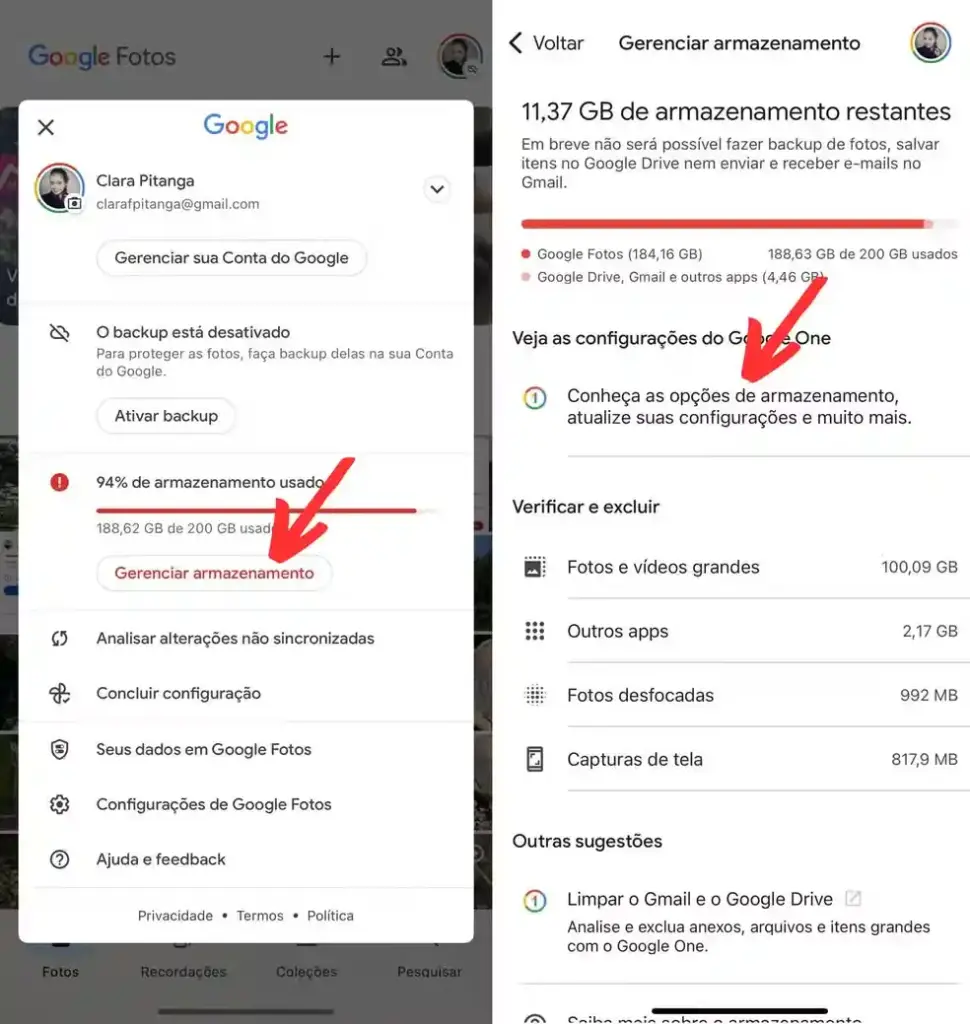
Kraan avatar-pictogram in de rechterbovenhoek en tik vervolgens op "Opslag" om te zien hoeveel ruimte er wordt gebruikt en hoeveel er nog beschikbaar is.
- Verwijder grote foto's en video's
- Kraan “Opslag beheren” of “Maak ruimte vrij”;
- Selecteer de optie “Grote foto's en video's” om grotere bestanden te identificeren die kunnen worden verwijderd;
- Selecteer de foto's en video's die u wilt verwijderen en tik op bak om ze te verwijderen.
- Maak de Prullenbak schoon
Na het verwijderen gaan de foto’s naar de prullenbak en blijven daar 30 dagen staan. Als u onmiddellijk ruimte wilt vrijmaken, gaat u naar "Bak", selecteer "Leeg" definitief verwijderen. - Maak automatisch ruimte vrij
Als u de optie activeert om “Maak ruimte vrij”, kan Google Foto's foto's en video's verwijderen die al in de cloud zijn opgeslagen, waardoor ruimte op uw apparaat wordt vrijgemaakt zonder ze permanent te verwijderen.
Voor iOS (iPhone/iPad):
- Open de Google Foto's-app
Begin de Google Foto's op uw iOS-apparaat. - Controleer opslag
Kraan avatar-pictogram in de rechterbovenhoek en toegang "Opslag" om te zien hoeveel ruimte er is gebruikt. - Verwijder grote foto's en video's
- In het menu “Opslag beheren”, zoek naar “Grote foto's en video's”.
- Selecteer de bestanden die u wilt verwijderen en tik op de bak om ze te verwijderen.
- Maak de Prullenbak schoon
Ga naar "Bak", selecteer de items en klik "Leeg" definitief verwijderen. - Maak ruimte vrij op uw apparaat
Wanneer u de optie gebruikt “Maak ruimte vrij”, kan Google Foto's lokale kopieën van uw apparaat verwijderen en foto's in de cloud bewaren, waardoor iPhone-geheugen vrijkomt zonder dat afbeeldingen verloren gaan.
Op de computer (via browser):
- Toegang tot Google Foto's
Ga naar de website van Google Foto's in photos.google.com. - Controleer opslag
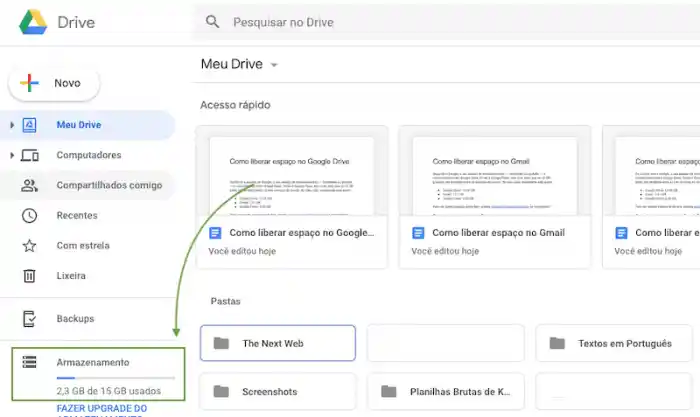
In de linkerbenedenhoek ziet u een "Opslag" waaruit blijkt hoeveel ruimte er wordt gebruikt.
- Verwijder grote foto's en video's
- Klik “Opslag beheren”;
- Toegang tot de sectie “Grote foto's en video's” om grotere bestanden te bekijken;
- Selecteer de bestanden en klik prullenbakpictogram verwijderen.
- Maak de Prullenbak schoon
Na het verwijderen gaan de media naar de "Bak". Als u onmiddellijk ruimte wilt vrijmaken, gaat u naar bak en klik “Lege prullenbak”. - Maak een back-up van foto's en video's voordat u deze verwijdert
Als u er zeker van wilt zijn dat uw media bewaard blijven, maak er dan een back-up van op uw computer voordat u de foto's verwijdert.
Verwijder dubbele foto's in Google Foto's
Een van de eenvoudigste manieren om ruimte vrij te maken is door dubbele foto's te verwijderen. Google Foto's heeft een functie die deze duplicaten kan identificeren, waardoor het proces eenvoudiger wordt. Kijk hoe dubbele foto's in Google Foto's te verwijderen:
- Ga in Google Foto's naar het menu Instellingen;
- Activeer de optie Duplicaten verwijderen. De app zoekt automatisch naar dubbele of vergelijkbare foto's en verwijdert deze.
Maak de Prullenbak schoon
Google Foto's bewaart verwijderde bestanden Bak gedurende 30 dagen. Om onmiddellijk ruimte vrij te maken, moet u de prullenbak leegmaken.
- Toegang Bak:
- Selecteer Prullenbak leegmaken om de foto's definitief te verwijderen.
Google One gebruiken
Als u voortdurend uw opslaglimiet bereikt, kunt u overwegen om meer ruimte op uw computer aan te schaffen Google Eén, een betaalde tool die extra opslagruimte biedt voor Google Foto's, Drive en Gmail.
DE Google Eén biedt verschillende opslagplannen, met prijzen die variëren afhankelijk van de benodigde hoeveelheid ruimte. Hieronder vindt u de meest voorkomende plannen:
- 100 GB: ideaal voor wie meer ruimte nodig heeft voor foto's en e-mails;
- 200 GB: Ideaal voor gezinnen of gebruikers met veel bestanden op Google Drive;
- 2TB of meer: Aanbevolen voor bedrijven of gebruikers met grote hoeveelheden gegevens.
Hoe u het opslagplan kunt bijwerken
- Open de applicatie Google Eén of toegang Google Eén;
- Kraan Om te ondertekenen of Plan wijzigen;
- Selecteer het gewenste abonnement en rond het betalingsproces af.
Back-up en mediabeveiliging
Voordat u foto's of video's verwijdert, is het belangrijk ervoor te zorgen dat uw media veilig zijn. Hier ziet u hoe u een back-up kunt maken.
- Open de Google Foto's en ga naar Instellingen;
- Activeer de optie Back-up en synchronisatie;
- Zorg ervoor dat uw foto's en video's automatisch in de cloud worden opgeslagen.
Foto's en video's verwijderen zonder een back-up te hebben is riskant. Eenmaal verwijderd, kunt u ze niet meer herstellen, tenzij u ergens anders een kopie hebt opgeslagen.
Alternatieven voor het uitbreiden van opslag
Wanneer de opslagruimte van Google Foto's opraakt, zijn er verschillende alternatieven om de capaciteit uit te breiden zonder belangrijke bestanden te verliezen. Hoewel koop meer opslagruimte op Google One Of dit nu de meest eenvoudige oplossing is, afhankelijk van uw behoeften kunnen ook andere opties worden overwogen.
- Google One: eenvoudige, geïntegreerde uitbreiding
Google One biedt betaalde abonnementen die de gedeelde ruimte tussen Google Foto's, Google Drive en Gmail vergroten. Bovendien kan dat deel het plan met maximaal 5 personen en toegang hebben tot gespecialiseerde ondersteuning. Het is een handige optie voor degenen die al Google-services gebruiken.
- Andere cloudopslagdiensten
Als u op zoek bent naar alternatieven buiten Google, diensten zoals Dropbox, OneDrive En iCloud zijn goede opties. Ze bieden verschillende opslagcapaciteiten, met gratis en betaalde abonnementen, en kunnen ideaal zijn, afhankelijk van de andere apparaten die je gebruikt. Het voordeel van deze diensten is de gemakkelijke synchronisatie tussen apparaten.
- Fysieke opslag: een meer traditionele optie
Apparaten zoals externe harde schijven of Draagbare SSD's bieden grote opslagcapaciteiten tegen eenmalige kosten, zonder maandelijkse kosten. Hoewel praktisch en veilig, vereisen ze wat meer handmatig beheer en onderhoud met regelmatige back-ups.
- Vergelijking van kosten en baten
De keuze tussen cloud- en fysieke opslag hangt af van uw voorkeuren. De cloud biedt gemakkelijke toegang en gebruiksgemak, terwijl fysieke opslag het voordeel heeft dat er geen terugkerende kosten zijn. Evalueer uw behoeften om de beste optie te kiezen.
Herstel items uit de prullenbak
Als u per ongeluk foto's of video's hebt verwijderd Google Foto'sMaak je geen zorgen: je kunt ze eenvoudig herstellen. Wanneer een item wordt verwijderd, gaat het naar de bak en blijft daar tot 30 dagen, voordat het definitief wordt verwijderd. Dit herstelproces is eenvoudig en kan in slechts een paar stappen worden uitgevoerd.
Volg deze stappen om items te herstellen:
- Op Android of iOS:
- Open de Google Foto's en tik Prullenbak pictogram (meestal te vinden in het zijmenu of de onderste balk);
- Zoek de items die u wilt herstellen;
- Selecteer de bestanden en tik op de optie Herstellen.
- Op de computer:
- Toegang photos.google.com en klik op het menu Bak;
- Selecteer de items die u wilt herstellen;
- Klik Herstellen En dat is alles: uw bestanden staan weer in de Google Foto's-bibliotheek.
Het is de moeite waard te vermelden dat wanneer u items uit de prullenbak herstelt, ze weer ruimte op uw computer in beslag nemen. opslag. Daarom is het belangrijk om de beschikbare ruimte op uw Google-account te controleren om er zeker van te zijn dat u uw opslaglimiet niet bereikt.
Tips voor een efficiënt beheer van opslag
Houd de opslag van Google Foto's Georganiseerd en geoptimaliseerd is essentieel om te voorkomen dat u te weinig ruimte krijgt. Hier volgen enkele effectieve tips voor het beheren van uw inhoud:
- Regelmatig schoonmaken: uitvoeren periodieke schoonmaak in uw opslag, waarbij u foto's en video's verwijdert die niet langer nodig zijn. Dit helpt om ruimte vrij te maken en alles georganiseerd te houden;
- Optie voor verminderde kwaliteit: Google Foto's biedt de mogelijkheid om “Opslagbesparingen”. Bij gebruik bewaar je foto's en video's met verminderde kwaliteit, maar zonder veel van de originele kwaliteit te verliezen. Dit bespaart veel ruimte;
- Dubbele foto's verwijderen: Vaak nemen fotoduplicaten onnodig ruimte in beslag. Gebruik zoekhulpmiddelen om vinden en verwijderen deze duplicaten, waardoor een efficiëntere opslag wordt gegarandeerd;
- Controleer de prullenbak: voordat u iets definitief verwijdert, controleer uw prullenbak. Verwijderde foto's en video's blijven daar 30 dagen staan, zodat u ze kunt herstellen als u er spijt van krijgt;
- Overweeg Google One: Als je weinig opslagruimte hebt, overweeg dan om je te abonneren op Google Eén. Het biedt aanvullende plannen om de opslag uit te breiden en uw bestanden in hoge kwaliteit te houden zonder dat u zich zorgen hoeft te maken over de ruimte.
Veelgestelde vragen over opslag op Google Foto's
Hieronder zullen we deze vragen op een praktische en objectieve manier verduidelijken, zodat u over alle informatie beschikt die u nodig heeft om uw opslagruimte effectief te beheren.
1. Kan ik bestanden herstellen die ik uit de prullenbak van Google Foto's heb verwijderd?
Nee, zodra items uit de Prullenbak zijn verwijderd, worden ze permanent verwijderd en kunnen ze niet meer worden hersteld. Daarom is het essentieel om te controleren en ervoor te zorgen dat de bestanden die u wilt verwijderen daadwerkelijk klaar zijn om te worden verwijderd.
2. Hoe weet ik of ik mijn Google Foto's-ruimte correct gebruik?
De beste manier om dit te controleren is door naar uw Google-account te gaan en de beschikbare opslagruimte te controleren. Google Foto's deelt de ruimte met Gmail en Google Drive. Het is dus belangrijk om uw ruimtegebruik op verschillende platforms in de gaten te houden om er zeker van te zijn dat de limiet niet wordt overschreden.
3. Is het mogelijk om foto's en video's in hoge kwaliteit op te slaan zonder zoveel ruimte in beslag te nemen?
Ja! Google Foto's biedt een back-upoptie aan “Opslagbesparingen”, waarmee u de kwaliteit van afbeeldingen en video's kunt verminderen, waardoor u ruimte kunt besparen zonder veel kwaliteit te verliezen.
4. Moet ik betalen voor Google One om meer ruimte te hebben op Google Foto's?
Niet noodzakelijkerwijs. Als je meer ruimte nodig hebt en je geen zorgen wilt maken over het verwijderen van foto's of video's, biedt Google One betaalde abonnementen waarmee je je opslagruimte kunt uitbreiden. Als u echter liever niet betaalt, kunt u proberen ruimte vrij te maken met de tips die we in dit artikel aanbieden.
Conclusie
Maak ruimte vrij in Google Foto's Het is essentieel om ervoor te zorgen dat u altijd voldoende ruimte heeft voor nieuwe bestanden en dat uw apparaat soepel blijft werken. Volg de tips en stappen in deze handleiding om uw opslag te optimaliseren en uw foto's en video's veilig en overzichtelijk te houden.
Bronnen:

