

Aqui, ensinaremos como liberar espaço no Google Fotos de maneira eficiente, sem perder arquivos importantes. Você aprenderá como excluir arquivos grandes, limpar a lixeira e até mesmo como gerenciar o armazenamento eficientemente para garantir que suas fotos e vídeos continuem seguros.
O Google Fotos é uma das ferramentas mais usadas para armazenar e organizar fotos e vídeos. No entanto, com o tempo, pode ser necessário liberar espaço na conta do Google para continuar aproveitando todos os recursos oferecidos.
Este guia é perfeito para quem busca um passo a passo detalhado sobre como gerenciar o armazenamento do Google Fotos e não sabe por onde começar.
Índice de Conteúdo
Entendendo o Armazenamento da Conta Google
Antes de aprender como liberar espaço no Google Fotos , é importante entender como o armazenamento funciona dentro da sua Conta Google, que abrange o Google Fotos, o Gmail e o Google Drive. Esses três serviços compartilham o mesmo espaço de armazenamento, e por isso, quando você alcança o limite, pode ser necessário agir para liberar espaço.
A conta do Google oferece uma quantidade de armazenamento gratuita, geralmente de 15 GB, compartilhada entre o Google Fotos, Gmail e Google Drive. Ou seja, quando você envia e-mails pesados no Gmail, faz upload de documentos no Google Drive ou armazena fotos no Google Fotos, todos esses arquivos são contabilizados nesse espaço.
Leia também:
- Os Melhores Aplicativos de Colagem de Fotos Pelo Celular
- Como recuperar foto do Whatsapp
- Como Desbloquear Celular Com Senha: Passo a Passo!
- Como restaurar mensagens apagadas do WhatsApp
Isso significa que, se o espaço estiver cheio, você precisará tomar algumas medidas para liberar armazenamento.
Contudo, verificar quanto de espaço você tem disponível na sua Conta Google é fácil. Para isso, siga os passos abaixo:
- Acesse a página de armazenamento do Google aqui ou no aplicativo de Configurações;
- Você verá o uso do espaço no Google Fotos, Gmail e Google Drive;
- A partir daí, poderá decidir se precisa liberar espaço ou se precisa comprar mais armazenamento.
Como Liberar Espaço no Google Fotos
Agora que você entende como o armazenamento funciona, é hora de aprender a liberar espaço no Google Fotos. Veja algumas opções eficazes.
Para Android:
- Abrir o aplicativo Google Fotos
Abra o aplicativo Google Fotos no seu dispositivo Android. - Verificar o espaço de armazenamento
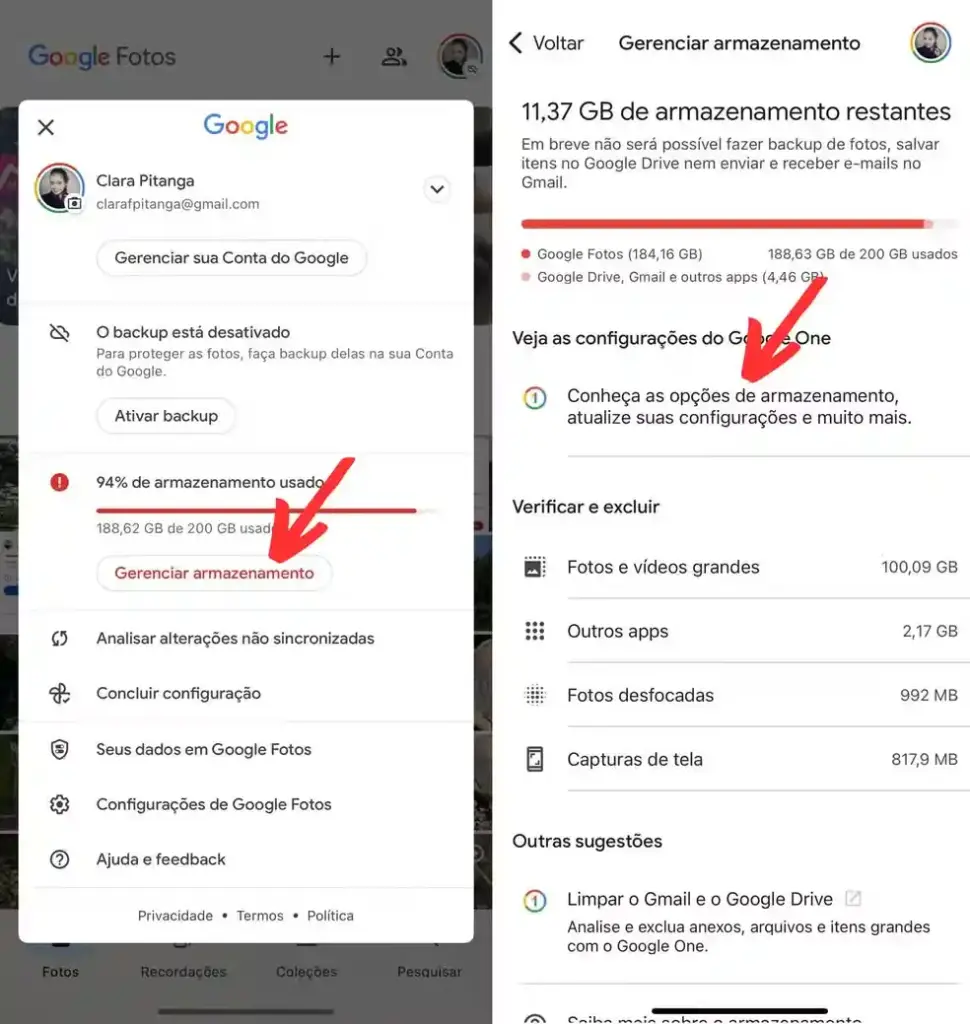
Toque no ícone de avatar no canto superior direito e, em seguida, toque em “Armazenamento” para visualizar quanto espaço está sendo utilizado e quanto continua disponível.
- Excluir fotos e vídeos grandes
- Toque em “Gerenciar armazenamento” ou “Liberar espaço”;
- Selecione a opção “Fotos e vídeos grandes” para identificar arquivos maiores que podem ser deletados;
- Selecione as fotos e vídeos que deseja excluir e toque no ícone de lixeira para removê-los.
- Limpar a Lixeira
Após excluir, as fotos vão para a lixeira e permanecerão lá por 30 dias. Para liberar espaço imediatamente, acesse “Lixeira”, selecione “Esvaziar” para deletar permanentemente. - Liberar espaço automaticamente
Se você ativar a opção de “Liberar espaço”, o Google Fotos pode remover fotos e vídeos já salvos na nuvem, liberando espaço no seu dispositivo sem apagá-los permanentemente.
Para iOS (iPhone/iPad):
- Abrir o aplicativo Google Fotos
Inicie o Google Fotos no seu dispositivo iOS. - Verificar o armazenamento
Toque no ícone de avatar no canto superior direito e acesse “Armazenamento” para ver o quanto de espaço foi utilizado. - Excluir fotos e vídeos grandes
- No menu de “Gerenciar armazenamento”, procure por “Fotos e vídeos grandes”.
- Selecione os arquivos que deseja excluir e toque no ícone de lixeira para removê-los.
- Limpar a Lixeira
Vá até a “Lixeira”, selecione os itens e clique em “Esvaziar” para remover permanentemente. - Liberar espaço no dispositivo
Ao usar a opção “Liberar espaço”, o Google Fotos pode remover cópias locais do seu dispositivo e manter as fotos na nuvem, liberando memória do iPhone sem perder as imagens.
No Computador (via navegador):
- Acessar Google Fotos
Vá até o site do Google Fotos em photos.google.com. - Verificar o armazenamento
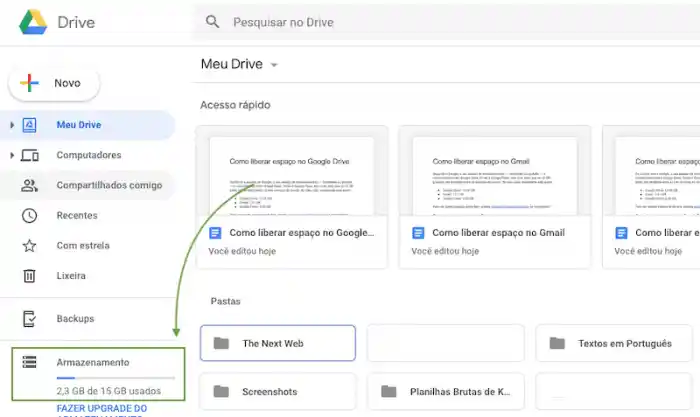
No canto inferior esquerdo, você verá uma barra de “Armazenamento” que mostra quanto de espaço está sendo utilizado.
- Excluir fotos e vídeos grandes
- Clique em “Gerenciar armazenamento”;
- Acesse a seção “Fotos e vídeos grandes” para visualizar os arquivos maiores;
- Selecione os arquivos e clique no ícone de lixeira para excluir.
- Limpar a Lixeira
Após excluir, as mídias vão para a “Lixeira”. Para liberar espaço imediatamente, vá até a lixeira e clique em “Esvaziar Lixeira”. - Fazer backup de fotos e vídeos antes de excluir
Caso queira garantir que suas mídias sejam preservadas, faça o backup para o seu computador antes de deletar as fotos.
Excluir Fotos Duplicadas no Google Fotos
Uma das formas mais simples de liberar espaço é excluindo fotos duplicadas. O Google Fotos tem um recurso que pode identificar essas duplicatas, tornando o processo mais fácil. Veja como apagar fotos duplicadas no Google Fotos:
- No Google Fotos, vá até o menu Configurações;
- Ative a opção Remover Duplicatas. O aplicativo buscará automaticamente fotos duplicadas ou semelhantes e as excluirá.
Limpar a Lixeira
O Google Fotos mantém os arquivos excluídos na Lixeira por 30 dias. Para liberar espaço imediatamente, você precisa limpar a lixeira.
- Acesse a Lixeira:
- Selecione Esvaziar Lixeira para apagar permanentemente as fotos.
Uso do Google One
Se você está constantemente atingindo o limite de armazenamento, pode considerar adquirir mais espaço no Google One, uma ferramenta paga que oferece armazenamento extra para o Google Fotos, Drive e Gmail.
O Google One oferece diferentes planos de armazenamento, com preços que variam conforme a quantidade de espaço necessário. Abaixo estão os planos mais comuns:
- 100 GB: ideal para quem precisa de mais espaço para fotos e e-mails;
- 200 GB: ótimo para famílias ou usuários com muitos arquivos no Google Drive;
- 2 TB ou mais: recomendado para empresas ou usuários com grandes volumes de dados.
Como Atualizar o Plano de Armazenamento
- Abra o aplicativo Google One ou acesse Google One;
- Toque em Assinar ou Alterar plano;
- Selecione o plano desejado e complete o processo de pagamento.
Backup e Segurança de Mídias
Antes de excluir qualquer foto ou vídeo, é importante garantir que suas mídias estejam seguras. Aqui está como você pode fazer o backup delas.
- Abra o Google Fotos e vá até Configurações;
- Ative a opção de Backup e Sincronização;
- Certifique-se de que suas fotos e vídeos estão sendo salvos automaticamente na nuvem.
Excluir fotos e vídeos sem ter feito backup é arriscado. Uma vez apagados, você não poderá recuperá-los, a menos que tenha uma cópia salva em outro lugar.
Alternativas para Expandir o Armazenamento
Quando o armazenamento do Google Fotos se esgota, há várias alternativas para ampliar sua capacidade sem perder arquivos importantes. Embora comprar mais armazenamento no Google One seja a solução mais direta, outras opções também podem ser consideradas, dependendo de suas necessidades.
- Google One: Expansão Simples e Integrada
O Google One oferece planos pagos que aumentam o espaço compartilhado entre Google Fotos, Google Drive e Gmail. Além disso, você pode compartilhar o plano com até 5 pessoas e ter acesso a suporte especializado. É uma opção conveniente para quem já utiliza os serviços do Google.
- Outros Serviços de Armazenamento em Nuvem
Se você busca alternativas fora do Google, serviços como Dropbox, OneDrive e iCloud são boas opções. Eles oferecem diferentes capacidades de armazenamento, com planos gratuitos e pagos, e podem ser ideais dependendo de outros dispositivos que você use. A vantagem desses serviços é a fácil sincronização entre dispositivos.
- Armazenamento Físico: Uma Opção Mais Tradicional
Dispositivos como discos rígidos externos ou SSDs portáteis oferecem grandes capacidades de armazenamento a um custo único, sem taxas mensais. Embora práticos e seguros, exigem um pouco mais de gerenciamento manual e cuidado com backups regulares.
- Comparação de Custos e Benefícios
A escolha entre nuvem e armazenamento físico depende de suas preferências. A nuvem oferece facilidade de acesso e praticidade, enquanto o armazenamento físico tem a vantagem de não ter custos recorrentes. Avalie suas necessidades para escolher a melhor opção.
Restaurar Itens da Lixeira
Se você acidentalmente excluiu fotos ou vídeos no Google Fotos, não se preocupe: é possível restaurá-los facilmente. Quando um item é excluído, ele vai para a lixeira e permanece lá por até 30 dias, antes de ser apagado permanentemente. Esse processo de recuperação é simples e pode ser feito em poucos passos.
Para restaurar itens, siga estas etapas:
- No Android ou iOS:
- Abra o Google Fotos e toque na ícone de Lixeira (geralmente localizada no menu lateral ou na barra inferior);
- Encontre os itens que você deseja restaurar;
- Selecione os arquivos e toque na opção Restaurar.
- No computador:
- Acesse photos.google.com e clique no menu de Lixeira;
- Selecione os itens a serem restaurados;
- Clique em Restaurar e pronto, seus arquivos voltarão para a biblioteca do Google Fotos.
Vale ressaltar que, ao restaurar itens da lixeira, eles voltam a ocupar espaço no seu armazenamento. Portanto, é importante monitorar o espaço disponível na sua conta do Google para garantir que você não esteja atingindo o limite de armazenamento.
Dicas para Gerenciar o Armazenamento de Forma Eficiente
Manter o armazenamento do Google Fotos organizado e otimizado é fundamental para evitar a falta de espaço. Aqui estão algumas dicas eficazes para gerenciar seu conteúdo:
- Faça limpeza regular: realize limpezas periódicas no seu armazenamento, excluindo fotos e vídeos que não são mais necessários. Isso ajuda a liberar espaço e a manter tudo organizado;
- Opção de qualidade reduzida: o Google Fotos oferece a opção de “Economia de Armazenamento”. Ao usá-la, você armazena fotos e vídeos com qualidade reduzida, mas sem perder muito da qualidade original. Isso economiza um bom espaço;
- Exclua fotos duplicadas: muitas vezes, duplicatas de fotos ocupam o espaço sem necessidade. Use ferramentas de busca para encontrar e apagar essas duplicatas, garantindo um armazenamento mais eficiente;
- Verifique a lixeira: antes de excluir qualquer coisa permanentemente, verifique sua lixeira. Fotos e vídeos excluídos ficam lá por 30 dias, dando a chance de recuperá-los caso se arrependa;
- Considere o Google One: se o seu armazenamento estiver acabando, considere a assinatura do Google One. Ele oferece planos adicionais para expandir o armazenamento e manter seus arquivos em alta qualidade sem se preocupar com o espaço.
Dúvidas Recorrentes sobre o Armazenamento no Google Fotos
A seguir, esclareceremos essas questões de forma prática e objetiva, para garantir que você tenha todas as informações necessárias para gerenciar seu espaço de armazenamento de maneira eficaz.
1. Posso restaurar arquivos que excluí da Lixeira do Google Fotos?
Não, uma vez que os itens são excluídos da Lixeira, eles são apagados permanentemente e não podem ser recuperados. Por isso, é fundamental verificar e garantir que os arquivos que você deseja excluir estejam realmente prontos para serem removidos.
2. Como sei se estou usando o espaço do Google Fotos corretamente?
A melhor forma de verificar isso é acessando a sua Conta Google e checando o armazenamento disponível. O Google Fotos compartilha espaço com o Gmail e o Google Drive, por isso é importante monitorar o uso do espaço em todas as plataformas para garantir que não exceda o limite.
3. É possível armazenar fotos e vídeos em qualidade alta sem ocupar tanto espaço?
Sim! O Google Fotos oferece uma opção de backup em “Economia de armazenamento”, que permite reduzir a qualidade das imagens e vídeos, ajudando a economizar espaço sem perder uma quantidade significativa de qualidade.
4. Devo pagar pelo Google One para ter mais espaço no Google Fotos?
Não necessariamente. Se você precisar de mais espaço e não quiser se preocupar em excluir fotos ou vídeos, o Google One oferece planos pagos que ampliam seu espaço de armazenamento. No entanto, se preferir não pagar, você pode tentar liberar espaço com as dicas que oferecemos ao longo deste artigo.
Conclusão
Liberar espaço no Google Fotos é essencial para garantir que você tenha sempre espaço suficiente para novos arquivos e manter o bom funcionamento do seu dispositivo. Siga as dicas e passos deste guia para otimizar seu armazenamento, mantendo suas fotos e vídeos seguros e bem organizados.
Fontes:

