

Hier zeigen wir Ihnen, wie es geht Geben Sie Speicherplatz frei Google Fotos effizient, ohne wichtige Dateien zu verlieren. Sie erfahren, wie Sie große Dateien löschen, den Papierkorb bereinigen und sogar den Speicher effizient verwalten, um sicherzustellen, dass Ihre Fotos und Videos sicher bleiben.
Ö Google Fotos ist eines der am häufigsten verwendeten Tools zum Speichern und Organisieren von Fotos und Videos. Mit der Zeit müssen Sie jedoch möglicherweise Speicherplatz auf Ihrem Google-Konto freigeben, um weiterhin alle angebotenen Funktionen nutzen zu können.
Diese Anleitung ist perfekt für alle, die eine detaillierte Schritt-für-Schritt-Anleitung zur Verwaltung des Google Fotos-Speichers suchen und nicht wissen, wo sie anfangen sollen.
Inhaltsindex
Informationen zur Google-Kontospeicherung
Vor dem Lernen So geben Sie Speicherplatz auf Google Fotos frei , ist es wichtig zu verstehen, wie der Speicher in Ihrem Google-Konto funktioniert Google Fotos, Die Google Mail und die Google Drive. Diese drei Dienste teilen sich denselben Speicherplatz. Wenn Sie also das Limit erreichen, müssen Sie möglicherweise Maßnahmen ergreifen, um Speicherplatz freizugeben.
Ihr Google-Konto bietet eine kostenlose Speichermenge, normalerweise 15 GB, die zwischen Google Fotos, Gmail und Google Drive geteilt wird. Mit anderen Worten: Wenn Sie umfangreiche E-Mails in Gmail versenden, Dokumente auf Google Drive hochladen oder Fotos in Google Fotos speichern, werden alle diese Dateien in diesem Bereich abgelegt.
Lesen Sie auch:
- Die besten Fotocollage-Apps für Mobiltelefone
- So stellen Sie ein Foto von WhatsApp wieder her
- So entsperren Sie ein Mobiltelefon mit einem Passwort: Schritt für Schritt!
- So stellen Sie gelöschte WhatsApp-Nachrichten wieder her
Das heißt, wenn der Speicherplatz voll ist, müssen Sie einige Schritte unternehmen, um Speicherplatz freizugeben.
Es ist jedoch einfach zu überprüfen, wie viel Speicherplatz in Ihrem Google-Konto verfügbar ist. Befolgen Sie dazu die folgenden Schritte:
- Zugang Google-Speicherseite hier oder in der App Einstellungen;
- Sie sehen die Speicherplatznutzung in Google Fotos, Gmail und Google Drive;
- Von dort aus können Sie entscheiden, ob Sie Speicherplatz freigeben oder mehr Speicherplatz kaufen müssen.
So geben Sie Speicherplatz auf Google Fotos frei
Nachdem Sie nun verstanden haben, wie Speicher funktioniert, ist es an der Zeit zu lernen, wie Sie Speicherplatz auf Ihrem Computer freigeben. Google Fotos. Sehen Sie sich einige effektive Optionen an.
Für Android:
- Öffnen Sie die Google Fotos-App
Öffnen Sie die Anwendung Google Fotos auf Ihrem Android-Gerät. - Überprüfen Sie den Speicherplatz
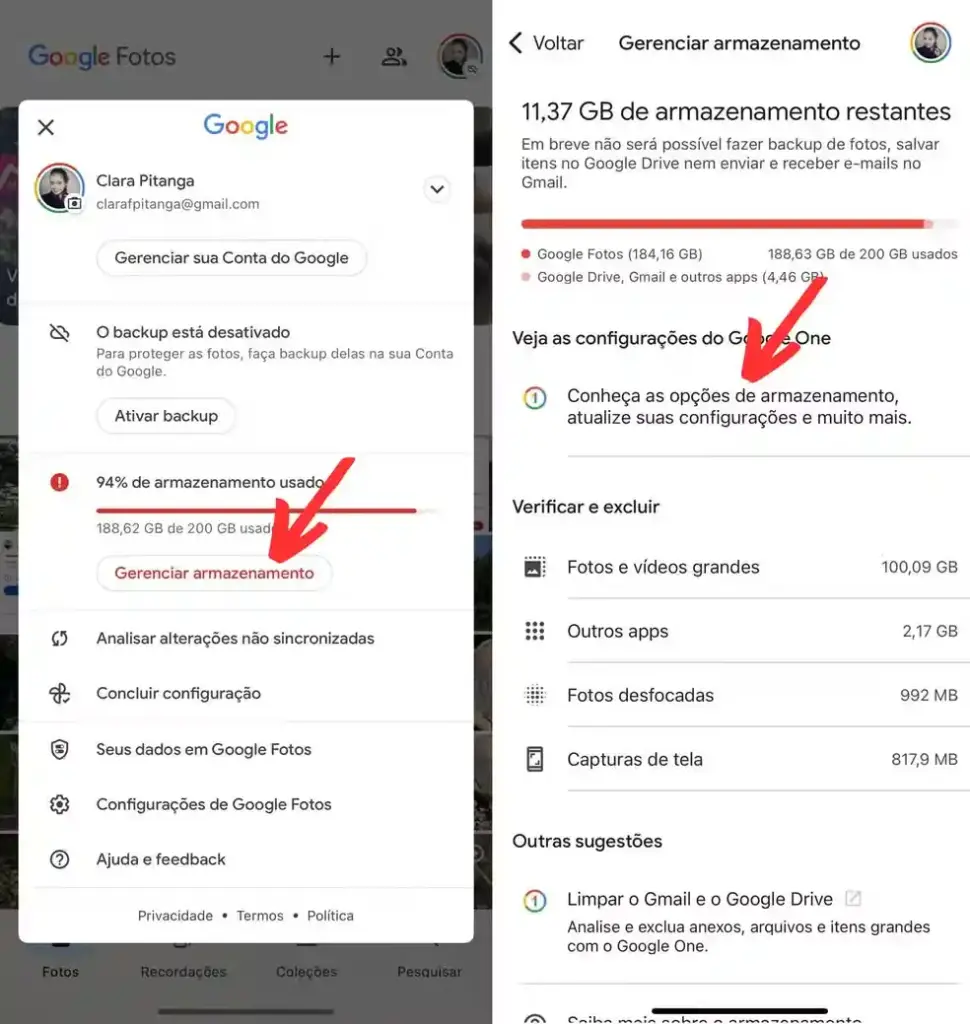
Klopfen Avatar-Symbol in der oberen rechten Ecke und tippen Sie dann auf "Lagerung" um zu sehen, wie viel Platz genutzt wird und wie viel noch verfügbar ist.
- Löschen Sie große Fotos und Videos
- Klopfen „Speicher verwalten“ oder „Platz schaffen“;
- Wählen Sie die Option aus „Große Fotos und Videos“ um größere Dateien zu identifizieren, die gelöscht werden können;
- Wählen Sie die Fotos und Videos aus, die Sie löschen möchten, und tippen Sie auf Mülleimer um sie zu entfernen.
- Reinigen Sie den Papierkorb
Nach dem Löschen landen die Fotos im Papierkorb und bleiben dort 30 Tage lang. Um sofort Speicherplatz freizugeben, gehen Sie zu „Müll“, wählen "Leer" dauerhaft zu löschen. - Geben Sie automatisch Speicherplatz frei
Wenn Sie die Option aktivieren, um „Platz schaffen“Google Fotos kann bereits in der Cloud gespeicherte Fotos und Videos entfernen und so Speicherplatz auf Ihrem Gerät freigeben, ohne sie dauerhaft zu löschen.
Für iOS (iPhone/iPad):
- Öffnen Sie die Google Fotos-App
Starten Sie die Google Fotos auf Ihrem iOS-Gerät. - Lagerung prüfen
Klopfen Avatar-Symbol in der oberen rechten Ecke und Zugang "Lagerung" um zu sehen, wie viel Platz genutzt wurde. - Löschen Sie große Fotos und Videos
- Im Menü „Speicher verwalten“, suchen nach „Große Fotos und Videos“.
- Wählen Sie die Dateien aus, die Sie löschen möchten, und tippen Sie auf Mülleimer um sie zu entfernen.
- Reinigen Sie den Papierkorb
Gehe zu „Müll“, wählen Sie die Elemente aus und klicken Sie "Leer" dauerhaft zu entfernen. - Geben Sie Speicherplatz auf Ihrem Gerät frei
Bei Verwendung der Option „Platz schaffen“, Google Fotos kann lokale Kopien von Ihrem Gerät entfernen und Fotos in der Cloud speichern, wodurch iPhone-Speicher freigegeben wird, ohne dass Bilder verloren gehen.
Auf dem Computer (über Browser):
- Greifen Sie auf Google Fotos zu
Gehen Sie zur Website von Google Fotos In photos.google.com. - Lagerung prüfen
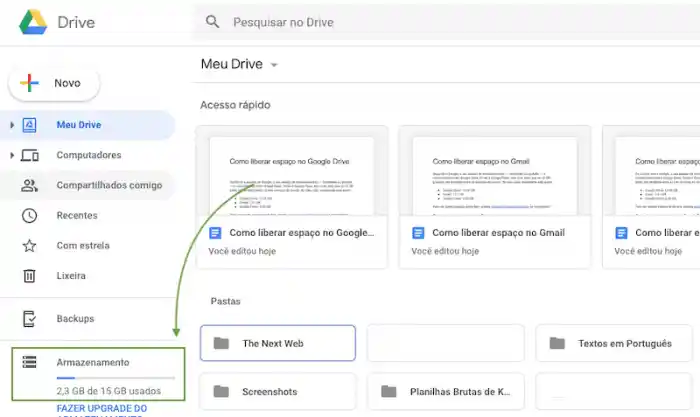
In der unteren linken Ecke sehen Sie ein "Lagerung" was zeigt, wie viel Platz genutzt wird.
- Löschen Sie große Fotos und Videos
- reinklicken „Speicher verwalten“;
- Greifen Sie auf den Abschnitt zu „Große Fotos und Videos“ um größere Dateien anzuzeigen;
- Wählen Sie die Dateien aus und klicken Sie auf Papierkorb-Symbol löschen.
- Reinigen Sie den Papierkorb
Nach dem Löschen geht das Medium an das „Müll“. Um sofort Speicherplatz freizugeben, gehen Sie zu Mülleimer und klicken „Papierkorb leeren“. - Sichern Sie Fotos und Videos, bevor Sie sie löschen
Wenn Sie sicherstellen möchten, dass Ihre Medien erhalten bleiben, sichern Sie sie auf Ihrem Computer, bevor Sie die Fotos löschen.
Löschen Sie doppelte Fotos in Google Fotos
Eine der einfachsten Möglichkeiten, Speicherplatz freizugeben, besteht darin, doppelte Fotos zu löschen. Google Fotos verfügt über eine Funktion, die diese Duplikate identifizieren kann, was den Vorgang vereinfacht. Suchen So löschen Sie doppelte Fotos in Google Fotos:
- Gehen Sie in Google Fotos zum Menü Einstellungen;
- Aktivieren Sie die Option Duplikate entfernen. Die App sucht automatisch nach doppelten oder ähnlichen Fotos und löscht diese.
Reinigen Sie den Papierkorb
Google Fotos behält gelöschte Dateien bei Bin für 30 Tage. Um sofort Speicherplatz freizugeben, müssen Sie den Papierkorb leeren.
- Zugang Bin:
- Wählen Leeren Sie den Papierkorb um die Fotos dauerhaft zu löschen.
Verwendung von Google One
Wenn Ihr Speicherplatz ständig an Ihre Grenzen stößt, sollten Sie über den Kauf von mehr Speicherplatz nachdenken Google One, ein kostenpflichtiges Tool, das zusätzlichen Speicherplatz für Google Fotos, Drive und Gmail bietet.
Ö Google One bietet verschiedene Lagerpläne an, deren Preise je nach benötigtem Platz variieren. Nachfolgend sind die gängigsten Pläne aufgeführt:
- 100 GB: ideal für diejenigen, die mehr Platz für Fotos und E-Mails benötigen;
- 200 GB: Ideal für Familien oder Benutzer mit vielen Dateien auf Google Drive;
- 2 TB oder mehr: Empfohlen für Unternehmen oder Benutzer mit großen Datenmengen.
So aktualisieren Sie den Speicherplan
- Öffnen Sie die Anwendung Google One oder Zugang Google One;
- Klopfen Unterschreiben oder Plan ändern;
- Wählen Sie den gewünschten Plan aus und schließen Sie den Zahlungsvorgang ab.
Backup- und Mediensicherheit
Bevor Sie Fotos oder Videos löschen, müssen Sie sicherstellen, dass Ihre Medien sicher sind. So können Sie sie sichern.
- Öffnen Sie die Google Fotos und geh zu Einstellungen;
- Aktivieren Sie die Option Sichern und synchronisieren;
- Stellen Sie sicher, dass Ihre Fotos und Videos automatisch in der Cloud gespeichert werden.
Das Löschen von Fotos und Videos ohne Backup ist riskant. Nach dem Löschen können Sie sie nicht wiederherstellen, es sei denn, Sie haben eine Kopie an anderer Stelle gespeichert.
Alternativen zur Speichererweiterung
Wenn der Speicherplatz von Google Fotos erschöpft ist, gibt es mehrere Alternativen, um die Kapazität zu erweitern, ohne wichtige Dateien zu verlieren. Obwohl Kaufen Sie mehr Speicherplatz bei Google One Unabhängig davon, ob dies die einfachste Lösung ist, können je nach Bedarf auch andere Optionen in Betracht gezogen werden.
- Google One: Einfache, integrierte Erweiterung
Google One bietet kostenpflichtige Pläne an, die den zwischen Google Fotos, Google Drive und Gmail gemeinsam genutzten Speicherplatz vergrößern. Darüber hinaus können Sie Teilen Sie den Plan mit bis zu 5 Personen und Zugang zu spezialisierter Unterstützung haben. Dies ist eine praktische Option für diejenigen, die bereits Google-Dienste nutzen.
- Andere Cloud-Speicherdienste
Wenn Sie nach Alternativen außerhalb von Google suchen, bieten sich Dienste wie an Dropbox, OneDrive Es ist iCloud sind gute Optionen. Sie bieten unterschiedliche Speicherkapazitäten mit kostenlosen und kostenpflichtigen Plänen und können je nach den anderen von Ihnen verwendeten Geräten ideal sein. Der Vorteil dieser Dienste ist die einfache Synchronisierung zwischen Geräten.
- Physischer Speicher: Eine traditionellere Option
Geräte wie externe Festplatten oder Tragbare SSDs bieten große Speicherkapazitäten zu einmaligen Kosten und ohne monatliche Gebühren. Obwohl sie praktisch und sicher sind, erfordern sie etwas mehr manuelle Verwaltung und Pflege mit regelmäßigen Backups.
- Vergleich von Kosten und Nutzen
Die Wahl zwischen Cloud- und physischem Speicher hängt von Ihren Vorlieben ab. Die Cloud bietet einfachen Zugriff und Praktikabilität, während die physische Speicherung den Vorteil hat, dass keine wiederkehrenden Kosten anfallen. Bewerten Sie Ihre Bedürfnisse, um die beste Option auszuwählen.
Elemente aus dem Papierkorb wiederherstellen
Wenn Sie versehentlich Fotos oder Videos gelöscht haben Google Fotos, keine Sorge: Sie können sie ganz einfach wiederherstellen. Wenn ein Element gelöscht wird, wird es in das verschoben Mülleimer und bleibt dort bis 30 Tage, bevor es endgültig gelöscht wird. Dieser Wiederherstellungsprozess ist einfach und kann in nur wenigen Schritten durchgeführt werden.
Um Elemente wiederherzustellen, gehen Sie folgendermaßen vor:
- Auf Android oder iOS:
- Öffnen Sie die Google Fotos und tippen Sie auf Symbol für den Papierkorb (normalerweise im Seitenmenü oder in der unteren Leiste);
- Suchen Sie die Elemente, die Sie wiederherstellen möchten.
- Wählen Sie die Dateien aus und tippen Sie auf die Option Wiederherstellen.
- Am Computer:
- Zugang photos.google.com und klicken Sie auf das Menü Bin;
- Wählen Sie die wiederherzustellenden Elemente aus.
- reinklicken Wiederherstellen Und das war's, Ihre Dateien befinden sich wieder in der Google Fotos-Bibliothek.
Es ist erwähnenswert, dass beim Wiederherstellen von Elementen aus dem Papierkorb diese erneut Speicherplatz auf Ihrem Computer beanspruchen. Lagerung. Daher ist es wichtig, den verfügbaren Speicherplatz in Ihrem Google-Konto zu überwachen, um sicherzustellen, dass Sie Ihr Speicherlimit nicht erreichen.
Tipps für eine effiziente Speicherverwaltung
Behalten Sie die Lagerung von Google Fotos Um zu verhindern, dass Ihnen der Platz ausgeht, ist eine organisierte und optimierte Organisation unerlässlich. Hier sind einige effektive Tipps für die Verwaltung Ihrer Inhalte:
- Regelmäßig reinigen: durchführen regelmäßige Reinigung in Ihrem Speicher und löschen Sie Fotos und Videos, die nicht mehr benötigt werden. Dies hilft, Platz freizugeben und alles organisiert zu halten;
- Option mit reduzierter Qualität: Google Fotos bietet die Möglichkeit dazu „Speichereinsparungen“. Bei der Verwendung speichern Sie Fotos und Videos mit reduzierter Qualität, ohne jedoch viel von der Originalqualität einzubüßen. Das spart viel Platz;
- Doppelte Fotos löschen: Fotoduplikate beanspruchen oft unnötig Platz. Verwenden Sie Suchtools, um finden und löschen diese Duplikate sorgen für eine effizientere Speicherung;
- Überprüfen Sie den Papierkorb: bevor Sie etwas dauerhaft löschen, Überprüfen Sie Ihren Papierkorb. Gelöschte Fotos und Videos bleiben 30 Tage lang dort, sodass Sie sie wiederherstellen können, wenn Sie es bereuen.
- Betrachten Sie Google One: Wenn Ihnen der Speicherplatz ausgeht, sollten Sie über ein Abonnement nachdenken Google One. Es bietet zusätzliche Pläne zur Erweiterung des Speichers und zur Aufbewahrung Ihrer Dateien in hoher Qualität, ohne sich Gedanken über den Speicherplatz machen zu müssen.
Häufig gestellte Fragen zur Speicherung auf Google Fotos
Im Folgenden klären wir diese Fragen praxisnah und objektiv, damit Sie über alle Informationen verfügen, die Sie für eine effektive Verwaltung Ihres Lagerraums benötigen.
1. Kann ich Dateien wiederherstellen, die ich aus dem Google Fotos-Papierkorb gelöscht habe?
Nein, sobald Elemente aus dem Papierkorb gelöscht werden, werden sie dauerhaft gelöscht und können nicht wiederhergestellt werden. Daher ist es wichtig zu prüfen und sicherzustellen, dass die Dateien, die Sie löschen möchten, tatsächlich zum Entfernen bereit sind.
2. Woher weiß ich, ob ich meinen Google Fotos-Bereich richtig nutze?
Der beste Weg, dies zu überprüfen, besteht darin, auf Ihr Google-Konto zuzugreifen und den verfügbaren Speicherplatz zu überprüfen. Google Fotos teilt den Speicherplatz mit Gmail und Google Drive. Daher ist es wichtig, die Speicherplatznutzung plattformübergreifend zu überwachen, um sicherzustellen, dass das Limit nicht überschritten wird.
3. Ist es möglich, Fotos und Videos in hoher Qualität zu speichern, ohne so viel Platz zu beanspruchen?
Ja! Google Fotos bietet eine Backup-Option an „Speichereinsparungen“, wodurch Sie die Qualität von Bildern und Videos reduzieren und so Platz sparen können, ohne nennenswerte Qualitätseinbußen hinnehmen zu müssen.
4. Sollte ich für Google One bezahlen, um mehr Platz auf Google Fotos zu haben?
Nicht unbedingt. Wenn Sie mehr Speicherplatz benötigen und sich keine Gedanken über das Löschen von Fotos oder Videos machen möchten, bietet Google One kostenpflichtige Pläne an, die Ihren Speicherplatz erweitern. Wenn Sie jedoch lieber nicht bezahlen möchten, können Sie versuchen, mit den Tipps, die wir in diesem Artikel geben, Speicherplatz freizugeben.
Abschluss
Geben Sie Speicherplatz frei Google Fotos Es ist wichtig sicherzustellen, dass Sie immer genügend Platz für neue Dateien haben und dass Ihr Gerät reibungslos funktioniert. Befolgen Sie die Tipps und Schritte in dieser Anleitung, um Ihren Speicher zu optimieren und Ihre Fotos und Videos sicher und gut organisiert aufzubewahren.
Quellen:

