

Tutaj nauczymy Cię, jak to zrobić zwolnij miejsce w Zdjęcia Google wydajnie, bez utraty ważnych plików. Dowiesz się, jak usuwać duże pliki, czyścić kosz, a nawet efektywnie zarządzać pamięcią, aby mieć pewność, że Twoje zdjęcia i filmy będą bezpieczne.
TO Zdjęcia Google to jedno z najczęściej używanych narzędzi do przechowywania i porządkowania zdjęć i filmów. Jednak z biegiem czasu może zaistnieć potrzeba zwolnienia miejsca na koncie Google, aby móc nadal korzystać ze wszystkich oferowanych funkcji.
Ten przewodnik jest idealny dla każdego, kto szuka szczegółowego przewodnika krok po kroku na temat zarządzania miejscem w Zdjęciach Google i nie wie, od czego zacząć.
Indeks treści
Informacje o przechowywaniu konta Google
Przed nauką jak zwolnić miejsce w Zdjęciach Google , ważne jest, aby zrozumieć, jak działa miejsce na koncie Google, które obejmuje Zdjęcia Google, Gmaila i Dysk Google. Te trzy usługi korzystają z tej samej przestrzeni dyskowej, więc po osiągnięciu limitu może być konieczne podjęcie działań w celu zwolnienia miejsca.
Konto Google oferuje bezpłatną ilość miejsca, zwykle 15 GB, współdzieloną pomiędzy Zdjęciami Google, Gmailem i Dyskiem Google. Innymi słowy, gdy wysyłasz ciężkie e-maile w Gmailu, przesyłasz dokumenty na Dysk Google lub przechowujesz zdjęcia w Zdjęciach Google, wszystkie te pliki są uwzględniane w tym miejscu.
Przeczytaj także:
- Najlepsze aplikacje do kolażu zdjęć na telefon komórkowy
- Jak odzyskać zdjęcie z Whatsapp
- Jak odblokować telefon komórkowy za pomocą hasła: krok po kroku!
- Jak przywrócić usunięte wiadomości WhatsApp
Oznacza to, że jeśli miejsce jest pełne, konieczne będzie podjęcie pewnych kroków, aby zwolnić miejsce.
Jednak sprawdzenie ilości dostępnego miejsca na koncie Google jest łatwe. Aby to zrobić, wykonaj poniższe czynności:
- Dostęp Strona pamięci Google tutaj lub w aplikacji Ustawienia;
- Zobaczysz wykorzystanie miejsca w Zdjęciach Google, Gmailu i Dysku Google;
- W tym miejscu możesz zdecydować, czy chcesz zwolnić miejsce, czy też musisz kupić więcej miejsca.
Jak zwolnić miejsce w Zdjęciach Google
Teraz, gdy już wiesz, jak działa pamięć masowa, czas dowiedzieć się, jak zwolnić miejsce na komputerze. Zdjęcia Google. Zobacz kilka skutecznych opcji.
Dla Androida:
- Otwórz aplikację Zdjęcia Google
Otwórz aplikację Zdjęcia Google na swoim urządzeniu z Androidem. - Sprawdź miejsce do przechowywania
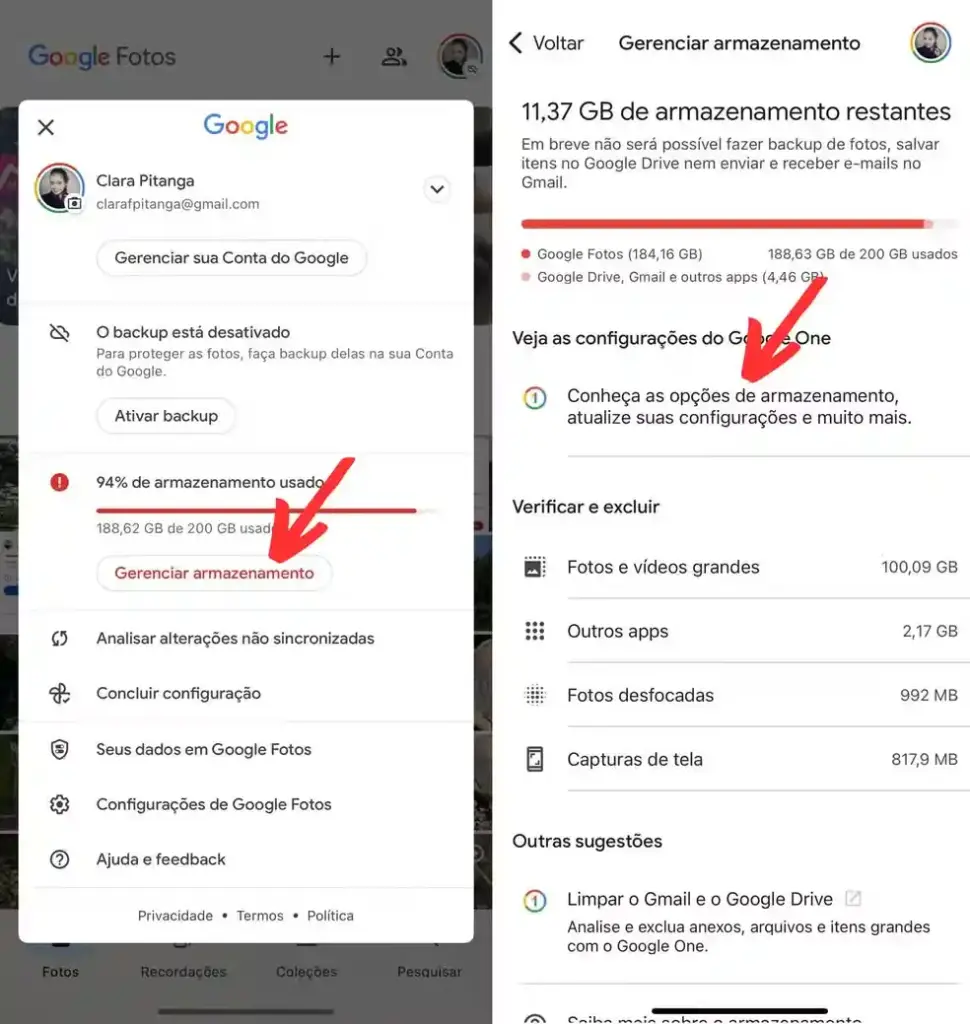
Uzyskiwać ikona awatara w prawym górnym rogu, a następnie stuknij "Składowanie" aby zobaczyć, ile miejsca jest zajęte i ile pozostaje dostępne.
- Usuń duże zdjęcia i filmy
- Uzyskiwać „Zarządzaj miejscem na dane” Lub „Zwolnij miejsce”;
- Wybierz opcję „Duże zdjęcia i filmy” aby zidentyfikować większe pliki, które można usunąć;
- Wybierz zdjęcia i filmy, które chcesz usunąć, i dotknij kosz aby je usunąć.
- Wyczyść Kosz
Po usunięciu zdjęcia trafiają do kosza i pozostają tam przez 30 dni. Aby natychmiast zwolnić miejsce, przejdź do "Kosz", wybierać "Pusty" trwale usunąć. - Automatycznie zwalniaj miejsce
Jeśli aktywujesz opcję „Zwolnij miejsce”, Zdjęcia Google mogą usuwać zdjęcia i filmy zapisane już w chmurze, zwalniając miejsce na urządzeniu bez ich trwałego usuwania.
Dla systemu iOS (iPhone/iPad):
- Otwórz aplikację Zdjęcia Google
Rozpocznij Zdjęcia Google na swoim urządzeniu iOS. - Sprawdź pamięć
Uzyskiwać ikona awatara w prawym górnym rogu i dostęp "Składowanie" aby zobaczyć, ile miejsca zostało wykorzystane. - Usuń duże zdjęcia i filmy
- W menu „Zarządzaj miejscem na dane”, szukaj „Duże zdjęcia i filmy”.
- Wybierz pliki, które chcesz usunąć i dotknij kosz aby je usunąć.
- Wyczyść Kosz
Idź do "Kosz", wybierz elementy i kliknij "Pusty" usunąć trwale. - Zwolnij miejsce na swoim urządzeniu
Podczas korzystania z opcji „Zwolnij miejsce”, Zdjęcia Google mogą usuwać lokalne kopie z Twojego urządzenia i przechowywać zdjęcia w chmurze, zwalniając pamięć iPhone'a bez utraty zdjęć.
Na komputerze (przez przeglądarkę):
- Uzyskaj dostęp do Zdjęć Google
Wejdź na stronę internetową Zdjęcia Google W photos.google.com. - Sprawdź pamięć
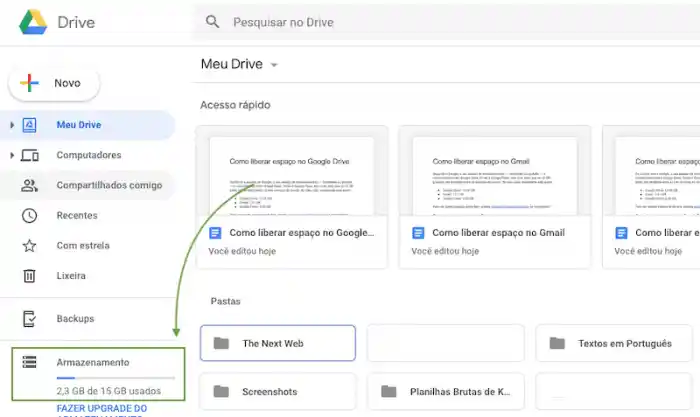
W lewym dolnym rogu zobaczysz "Składowanie" który pokazuje, ile miejsca jest wykorzystywane.
- Usuń duże zdjęcia i filmy
- Trzask „Zarządzaj miejscem na dane”;
- Uzyskaj dostęp do sekcji „Duże zdjęcia i filmy” aby wyświetlić większe pliki;
- Wybierz pliki i kliknij ikona kosza usunąć.
- Wyczyść Kosz
Po usunięciu multimedia trafiają do folderu "Kosz". Aby natychmiast zwolnić miejsce, przejdź do kosz i kliknij „Opróżnij kosz”. - Przed usunięciem wykonaj kopię zapasową zdjęć i filmów
Jeśli chcesz mieć pewność, że Twoje multimedia zostaną zachowane, przed usunięciem zdjęć wykonaj ich kopię zapasową na komputerze.
Usuń zduplikowane zdjęcia w Zdjęciach Google
Jednym z najprostszych sposobów na zwolnienie miejsca jest usunięcie zduplikowanych zdjęć. Zdjęcia Google mają funkcję, która może zidentyfikować te duplikaty, co ułatwia ten proces. Patrzeć jak usunąć zduplikowane zdjęcia w Zdjęciach Google:
- W Zdjęciach Google przejdź do menu Ustawienia;
- Aktywuj opcję Usuń duplikaty. Aplikacja automatycznie wyszuka duplikaty lub podobne zdjęcia i usunie je.
Wyczyść Kosz
Zdjęcia Google przechowują usunięte pliki Kosz na 30 dni. Aby natychmiast zwolnić miejsce, należy wyczyścić kosz.
- Dostęp Kosz:
- Wybierać Opróżnij Kosz aby trwale usunąć zdjęcia.
Korzystanie z Google One
Jeśli stale osiągasz limit miejsca, możesz rozważyć zakup większej ilości miejsca na dysku Google One, płatne narzędzie oferujące dodatkowe miejsce dla Zdjęć Google, Dysku i Gmaila.
TO Google One oferuje różne plany przechowywania, których ceny różnią się w zależności od ilości potrzebnej przestrzeni. Poniżej znajdują się najczęstsze plany:
- 100 GB: idealny dla tych, którzy potrzebują więcej miejsca na zdjęcia i e-maile;
- 200 GB: idealne dla rodzin lub użytkowników z dużą ilością plików na Dysku Google;
- 2 TB lub więcej: Zalecane dla firm lub użytkowników z dużymi ilościami danych.
Jak zaktualizować plan przestrzeni dyskowej
- Otwórz aplikację Google One lub dostęp Google One;
- Uzyskiwać Podpisać Lub Zmień plan;
- Wybierz żądany plan i zakończ proces płatności.
Bezpieczeństwo kopii zapasowych i multimediów
Przed usunięciem jakichkolwiek zdjęć lub filmów ważne jest, aby upewnić się, że Twoje multimedia są bezpieczne. Oto, jak możesz utworzyć ich kopię zapasową.
- Otwórz Zdjęcia Google i idź do Ustawienia;
- Aktywuj opcję Kopia zapasowa i synchronizacja;
- Upewnij się, że Twoje zdjęcia i filmy są automatycznie zapisywane w chmurze.
Usuwanie zdjęć i filmów bez kopii zapasowej jest ryzykowne. Po usunięciu nie będzie można ich odzyskać, chyba że masz kopię zapisaną gdzie indziej.
Alternatywy dla rozbudowy pamięci masowej
Gdy skończy się miejsce w Zdjęciach Google, istnieje kilka możliwości zwiększenia jego pojemności bez utraty ważnych plików. Chociaż kup więcej miejsca w Google One Niezależnie od tego, czy jest to najprostsze rozwiązanie, w zależności od potrzeb można rozważyć również inne opcje.
- Google One: proste, zintegrowane rozszerzenie
Google One oferuje płatne plany, które zwiększają przestrzeń współdzieloną między Zdjęciami Google, Dyskiem Google i Gmailem. Dodatkowo możesz udostępnij plan maksymalnie 5 osobom i mieć dostęp do specjalistycznego wsparcia. To wygodna opcja dla tych, którzy korzystają już z usług Google.
- Inne usługi przechowywania w chmurze
Jeśli szukasz alternatyw poza Google, usług takich jak Dropbox, OneDrive I iCloud są dobrymi opcjami. Oferują różne pojemności pamięci masowej, plany bezpłatne i płatne, i mogą być idealne w zależności od innych używanych urządzeń. Zaletą tych usług jest łatwa synchronizacja pomiędzy urządzeniami.
- Pamięć fizyczna: bardziej tradycyjna opcja
Urządzenia takie jak zewnętrzne dyski twarde Lub Przenośne dyski SSD oferują duże pojemności magazynowe za jednorazową opłatą, bez opłat miesięcznych. Chociaż są praktyczne i bezpieczne, wymagają nieco więcej ręcznego zarządzania i dbałości o regularne tworzenie kopii zapasowych.
- Porównanie kosztów i korzyści
Wybór pomiędzy chmurą a pamięcią fizyczną zależy od Twoich preferencji. Chmura zapewnia łatwy dostęp i praktyczność, a fizyczne przechowywanie ma tę zaletę, że nie wiąże się z powtarzalnymi kosztami. Oceń swoje potrzeby, aby wybrać najlepszą opcję.
Przywróć elementy z Kosza
Jeśli przypadkowo usunąłeś zdjęcia lub filmy na Zdjęcia Google, nie martw się: możesz je łatwo przywrócić. Po usunięciu elementu trafia on do kosz i pozostaje tam do 30 dni, zanim zostaną trwale usunięte. Proces odzyskiwania jest prosty i można go wykonać w zaledwie kilku krokach.
Aby przywrócić elementy, wykonaj następujące kroki:
- Na Androidzie lub iOS:
- Otwórz Zdjęcia Google i dotknij Ikona Kosza (zwykle znajduje się w bocznym menu lub dolnym pasku);
- Znajdź elementy, które chcesz przywrócić;
- Wybierz pliki i dotknij opcji Przywrócić.
- Na komputerze:
- Dostęp photos.google.com i kliknij menu Kosz;
- Wybierz elementy do przywrócenia;
- Trzask Przywrócić I to wszystko, Twoje pliki wrócą do biblioteki Zdjęć Google.
Warto wspomnieć, że podczas przywracania elementów z kosza ponownie zajmują one miejsce na Twoim komputerze. składowanie. Dlatego ważne jest monitorowanie dostępnego miejsca na koncie Google, aby upewnić się, że nie wyczerpałeś limitu miejsca.
Wskazówki dotyczące efektywnego zarządzania pamięcią masową
Zachowaj składowanie z Zdjęcia Google Zorganizowanie i zoptymalizowanie jest niezbędne, aby uniknąć wyczerpania miejsca. Oto kilka skutecznych wskazówek dotyczących zarządzania treścią:
- Regularnie czyść: przeprowadzać coś okresowe czyszczenie w pamięci, usuwając zdjęcia i filmy, które nie są już potrzebne. Pomaga to zwolnić miejsce i uporządkować wszystko;
- Opcja obniżonej jakości: Zdjęcia Google oferują taką opcję „Oszczędności w przechowywaniu”. Korzystając z niego, przechowujesz zdjęcia i filmy w obniżonej jakości, ale bez utraty dużej części oryginalnej jakości. Oszczędza to dużo miejsca;
- Usuń zduplikowane zdjęcia: Często duplikaty zdjęć zajmują niepotrzebnie miejsce. Użyj narzędzi wyszukiwania, aby znajdź i usuń te duplikaty, zapewniając bardziej efektywne przechowywanie;
- Sprawdź kosz: przed trwałym usunięciem czegokolwiek, sprawdź swój kosz. Usunięte zdjęcia i filmy pozostają tam przez 30 dni, dzięki czemu możesz je odzyskać, jeśli tego pożałujesz;
- Weź pod uwagę Google One: Jeśli zaczyna Ci brakować miejsca na dysku, rozważ subskrypcję Google One. Oferuje dodatkowe plany rozszerzenia pamięci i utrzymania wysokiej jakości plików bez martwienia się o miejsce.
Często zadawane pytania dotyczące przechowywania w Zdjęciach Google
Poniżej wyjaśnimy te pytania w praktyczny i obiektywny sposób, abyś miał pewność, że posiadasz wszystkie informacje potrzebne do efektywnego zarządzania przestrzenią magazynową.
1. Czy mogę przywrócić pliki usunięte z Kosza Zdjęć Google?
Nie, elementy usunięte z Kosza są trwale usuwane i nie można ich odzyskać. Dlatego ważne jest, aby sprawdzić i upewnić się, że pliki, które chcesz usunąć, są rzeczywiście gotowe do usunięcia.
2. Skąd mam wiedzieć, czy prawidłowo korzystam z przestrzeni w Zdjęciach Google?
Najlepszym sposobem, aby to sprawdzić, jest uzyskanie dostępu do konta Google i sprawdzenie dostępnej pamięci. Zdjęcia Google współdzielą przestrzeń z Gmailem i Dyskiem Google, dlatego ważne jest monitorowanie wykorzystania miejsca na różnych platformach, aby upewnić się, że nie przekracza ono limitu.
3. Czy można przechowywać zdjęcia i filmy w wysokiej jakości, nie zajmując tak dużo miejsca?
Tak! Zdjęcia Google oferują opcję tworzenia kopii zapasowych „Oszczędności w przechowywaniu”, co pozwala obniżyć jakość obrazów i filmów, pomagając zaoszczędzić miejsce bez znacznej utraty jakości.
4. Czy powinienem płacić za Google One, aby mieć więcej miejsca w Zdjęciach Google?
Nie koniecznie. Jeśli potrzebujesz więcej miejsca i nie chcesz się martwić usunięciem zdjęć lub filmów, Google One oferuje płatne plany, które zwiększają Twoją przestrzeń dyskową. Jeśli jednak wolisz nie płacić, możesz spróbować zwolnić miejsce, korzystając ze wskazówek, które oferujemy w tym artykule.
Wniosek
Zwolnij miejsce w Zdjęcia Google Bardzo ważne jest, aby zawsze mieć wystarczająco dużo miejsca na nowe pliki i aby urządzenie działało sprawnie. Postępuj zgodnie ze wskazówkami i krokami zawartymi w tym przewodniku, aby zoptymalizować ilość miejsca na dysku, zapewniając bezpieczeństwo i porządek zdjęć i filmów.
Źródła:

