

W tej treści będziemy badać przechowywanie w chmurze, które jest najlepsze, analizując niezawodne platformy, ich zalety, wady i oferowane funkcje.
Magazyn w chmurze to niezastąpione narzędzie dla osób poszukujących bezpieczeństwa, wygody i szybkiego dostępu do plików na dowolnym urządzeniu.
Dowiedz się, jak najlepiej wykorzystać darmowe wersje i wybrać tę, która najlepiej odpowiada Twoim potrzebom.
Indeks treści
Co to jest przechowywanie w chmurze i jak działa?
Magazynowanie w chmurze to coraz popularniejsze rozwiązanie technologiczne, które pozwala na bezpieczne przechowywanie danych na zdalnych serwerach, dostępnych za pośrednictwem Internetu.
Zamiast przechowywać pliki na urządzeniach fizycznych, takich jak dyski twarde czy pendrive'y, użytkownicy mogą przechowywać je w wyspecjalizowanych centrach danych, z możliwością dostępu do nich z dowolnego miejsca i w dowolnym czasie.
Przeczytaj także:
- ChatGPT 4 za darmo: 6 sposobów korzystania z niego bez płacenia
- Jak zwolnić miejsce w Zdjęciach Google: krok po kroku
- Najlepsze aplikacje do kolażu zdjęć na telefon komórkowy
Metoda ta ma kilka zalet, w tym większe bezpieczeństwo, łatwość dostępu i skalowalność. Ponadto opcje przechowywania w chmurze są często elastyczne i można je dostosować do potrzeb użytkownika, zarówno indywidualnego, jak i biznesowego. W tym artykule omówimy główne aspekty tej usługi i korzyści, jakie może ona przynieść Twojej cyfrowej rutynie.
Najlepsze bezpłatne platformy do przechowywania danych w chmurze
Poniżej przedstawiamy dogłębną analizę każdej bezpłatnej usługi przechowywania w chmurze, w tym jej główne cechy, zalety i ograniczenia. Dzięki tym informacjom możesz podjąć decyzję przechowywanie w chmurze, które jest najlepsze dla Twoich potrzeb. Ponadto będziesz mógł ocenić, czy tak jest nieograniczone miejsce w chmurze, więc koniecznie to sprawdź!
1. Dysk Google
- Dostępność: kompatybilny z systemami Android, iOS, Windows i Mac;
- Początkowe wolne miejsce: 15 GB.
TO Dysk Google to jedno z najbardziej kompletnych i popularnych rozwiązań na rynku. Opracowany przez Google, oferuje szeroką gamę funkcji wykraczających poza pamięć masową. Jego integracja z Google Workspace (Dokumenty, Arkusze kalkulacyjne, Prezentacje i inne) pozwala tworzyć, edytować i udostępniać pliki bezpośrednio z chmury, bez konieczności stosowania dodatkowych programów.
Jak uzyskać dostęp do Dysku Google?
- Komputer: uzyskać dostęp do strony internetowej Dysk Google i zaloguj się na swoje konto Google. Możesz używać interfejsu internetowego do przesyłania, porządkowania i pobierania plików;
- Telefon komórkowy: Aplikacja jest dostępna do bezpłatnego pobrania pod adresem Sklep Google Play (Android) i Sklep z aplikacjami (iOS).
Plusy:
- Dużo wolnego miejsca: 15 GB to jedna z największych wolnych pojemności na rynku;
- Wbudowane narzędzia: Dzięki Google Workspace możesz tworzyć i edytować dokumenty bezpośrednio w chmurze;
- Łatwe udostępnianie: umożliwia udostępnianie plików lub folderów za pomocą łączy publicznych lub prywatnych;
- Automatyczna kopia zapasowa: idealny do przechowywania zdjęć, kontaktów, a nawet wiadomości z Androida.
Wady:
- Wspólna przestrzeń: 15 GB jest podzielone między Dysk Google, Gmail i Zdjęcia Google;
- Brak bezpłatnego planu nieograniczonego: Większe plany wymagają subskrypcji.
Ograniczenia planu bezpłatnego:
Pomimo dużej ilości miejsca, zintegrowane wykorzystanie może szybko pochłonąć 15 GB, szczególnie dla tych, którzy otrzymują wiele e-maili z załącznikami lub tworzą kopie zapasowe zdjęć w wysokiej rozdzielczości.
Wskazówka: Aby zwolnić miejsce, usuń z telefonu duże pliki, takie jak stare filmy, niepotrzebne e-maile i stare kopie zapasowe.
2. Dropbox
- Dostępność: kompatybilny z systemami Android, iOS, Windows, Mac i Linux;
- Początkowe wolne miejsce: 2 GB.
TO Dropbox jest pionierem na rynku przechowywania w chmurze i nadal jest jedną z najlepszych opcji dla osób poszukujących wydajnej synchronizacji między urządzeniami.
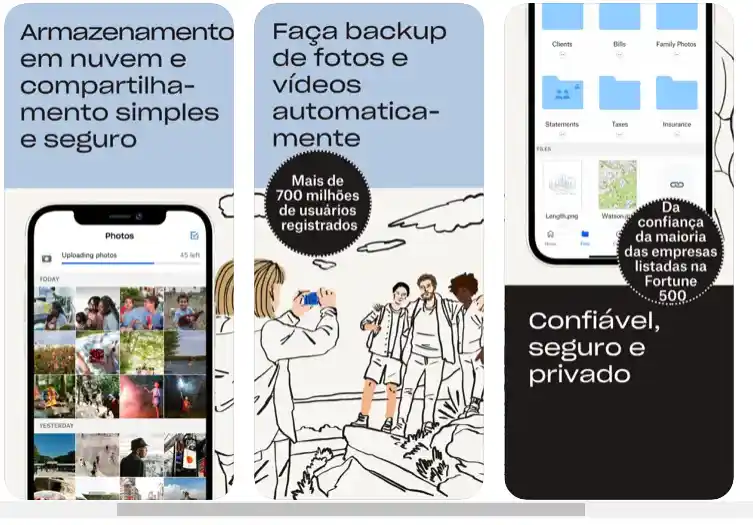
Dzięki intuicyjnemu interfejsowi i minimalistycznemu designowi jest idealny dla tych, którzy chcą prostoty w zarządzaniu plikami.
Jak uzyskać dostęp do Dropboxa?
- Komputer: uzyskać dostęp do strony internetowej Dropbox lub zainstaluj aplikację komputerową, aby automatycznie synchronizować określone foldery na komputerze;
- Telefon komórkowy: Dostępna w głównych sklepach z aplikacjami aplikacja umożliwia przesyłanie zdjęć, tworzenie folderów i dostęp do dokumentów.
Plusy:
- Szybka synchronizacja: pliki przesłane z jednego urządzenia są natychmiast aktualizowane na innych;
- Proste udostępnianie: umożliwia tworzenie publicznych linków do wysyłania dużych plików;
- Integracja z aplikacjami: Kompatybilny z popularnymi narzędziami, takimi jak Luźny, Brzęczenie I Trello.
Wady:
- Ograniczona ilość wolnego miejsca: zaledwie 2 GB, niewystarczające na większe pliki lub wiele projektów;
- Ograniczone funkcje premium: Niektóre narzędzia, takie jak historia wersji, są dostępne wyłącznie w planach płatnych.
Ograniczenia planu bezpłatnego:
Ograniczona przestrzeń dyskowa stanowi dużą przeszkodę dla użytkowników pracujących z dużą liczbą plików. Dodatkowo w wersji bezpłatnej istnieje ograniczenie liczby jednocześnie podłączonych urządzeń.
Wskazówka: używaj Dropbox do przechowywania małych plików i korzystaj z innych usług w przypadku większych plików.
3. OneDrive
- Dostępność: Windows, Android, iOS i Mac;
- Początkowe wolne miejsce: 5 GB.
TO OneDrive, opracowany przez Microsoft, jest idealnym wyborem dla tych, którzy korzystają już z ekosystemu Windows i aplikacji pakietu Office. Oferuje bezpośrednią integrację z programami Word, Excel, PowerPoint i Outlook, ułatwiając przepływ pracy w środowiskach korporacyjnych lub akademickich.
Jak uzyskać dostęp do OneDrive?
- Komputer: jest zintegrowany z systemem Windows. Po prostu zaloguj się przy użyciu swojego konta Microsoft. Użytkownicy komputerów Mac mogą pobrać aplikację z oficjalnej strony internetowej;
- Telefon komórkowy: aplikacja dostępna bezpłatnie na systemy Android i iOS, z funkcją automatycznego tworzenia kopii zapasowych zdjęć;
Plusy:
- Automatyczna synchronizacja z systemem Windows: umożliwia zapisywanie dokumentów bezpośrednio w OneDrive podczas tworzenia lub edycji w Office;
- Dostęp offline: dostępne dla wcześniej zsynchronizowanych plików;
- Bezpieczeństwo: Oferuje opcje uwierzytelniania dwuskładnikowego.
Wady:
- Ograniczona ilość wolnego miejsca: tylko 5 GB w planie podstawowym;
- Ograniczona integracja z urządzeniami Apple: Działa, ale nie jest tak intuicyjny jak iCloud.
Ograniczenia planu bezpłatnego:
Przestrzeń można szybko wypełnić automatycznymi kopiami zapasowymi lub dużymi plikami multimedialnymi.
Wskazówka: Wyłącz automatyczne tworzenie kopii zapasowych dużych folderów, takich jak „Obrazy” Lub „Wideo”, aby zaoszczędzić miejsce.
4. MEGA
- Dostępność: Android, iOS, Windows, Mac i Linux;
- Początkowe wolne miejsce: 20 GB.
TO MEGA to doskonała propozycja dla osób poszukujących nieograniczone miejsce w chmurze pod względem bezpieczeństwa.
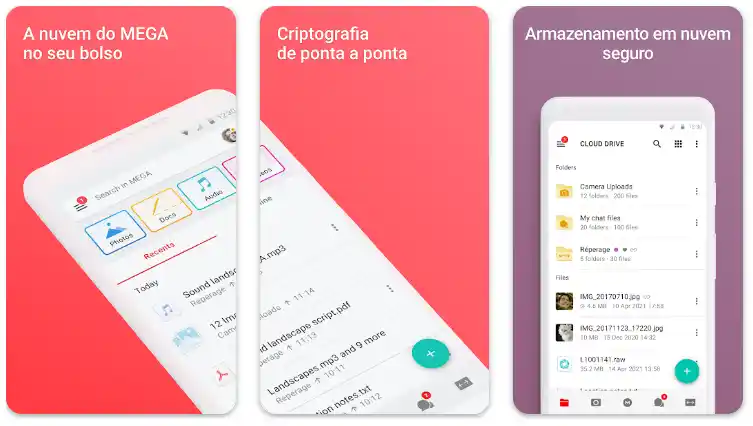
Jego kompleksowe szyfrowanie gwarantuje, że tylko Ty masz dostęp do swoich danych, co czyni go popularnym wyborem wśród użytkowników dbających o prywatność.
Jak uzyskać dostęp do MEGA?
- Komputer: odwiedź oficjalną stronę internetową MEGA aby wysłać pliki lub zainstalować aplikację komputerową do automatycznej synchronizacji;
- Telefon komórkowy: Aplikacja jest prosta i oferuje automatyczne tworzenie kopii zapasowych zdjęć.
Plusy:
- Duża wolna przestrzeń: 20 GB dla nowych użytkowników z opcjami bonusowymi przy zapraszaniu znajomych;
- Wysokie bezpieczeństwo: dane są szyfrowane przed wysłaniem;
- Zaawansowane funkcje: Posiada zintegrowany bezpieczny czat do komunikacji.
Wady:
- Limit transferu: plan bezpłatny ogranicza ilość danych, które można przesłać lub pobrać dziennie;
- Złożony interfejs: może być onieśmielający dla początkujących użytkowników.
Ograniczenia planu bezpłatnego:
Ograniczenia transferu mogą być frustrujące dla tych, którzy muszą często uzyskiwać dostęp do dużych plików.
Wskazówka: Używaj MEGA do przechowywania poufnych i ważnych dokumentów, ale rozważ inne platformy do ciągłego udostępniania plików.
5. iCloud
- Dostępność: iOS, Mac i Windows;
- Początkowe wolne miejsce: 5 GB.
Dla użytkowników ekosystemu Apple, iCloud jest praktycznie niezbędny. Automatycznie synchronizuje zdjęcia, kontakty, notatki i inne dane, zapewniając dostępność wszystkich informacji na wszystkich urządzeniach.
Jak uzyskać dostęp do iCloud?
- Komputer: Użytkownicy komputerów Mac mają wbudowaną usługę iCloud. W systemie Windows musisz zainstalować aplikację;
- Telefon komórkowy: iCloud jest automatycznie aktywowany na urządzeniach z systemem iOS.
Plusy:
- Automatyczna synchronizacja: idealny do automatycznego tworzenia kopii zapasowych i integracji z natywnymi aplikacjami Apple;
- Dostępność: pozwala łatwo przywrócić urządzenia z zapisanymi danymi;
- Bezpieczeństwo: oferuje zaawansowane funkcje, takie jak uwierzytelnianie dwuskładnikowe.
Wady:
- Ograniczona przestrzeń: 5 GB jest szybko zużywane przez kopie zapasowe urządzeń
- Najmniejsza użyteczność poza ekosystemem Apple: chociaż działa w systemie Windows, nie jest tak intuicyjny jak inne opcje.
Ograniczenia planu bezpłatnego:
Oprócz ograniczonej przestrzeni nie ma możliwości wyłączenia automatycznego tworzenia kopii zapasowych aplikacji, co niepotrzebnie zajmuje miejsce.
Wskazówka: Używaj iCloud tylko do zapisywania niezbędnych dokumentów i wyłączaj automatyczne tworzenie kopii zapasowych rzadko używanych aplikacji.
Porównanie bezpłatnych platform przechowywania danych w chmurze
Poniżej znajdziesz szczegółowe porównanie głównych bezpłatnych platform przechowywania w chmurze, biorąc pod uwagę przestrzeń, zasoby, bezpieczeństwo i ograniczenia, które pomoże Ci dokonać wyboru.
| Platforma | Wolna przestrzeń | Cechy | Ograniczenia | Bezpieczeństwo | Dostępność |
|---|---|---|---|---|---|
| Dysk Google | 15 GB | Integracja z Google Workspace, automatyczna synchronizacja | Limit 15 GB na wszystkie usługi Google | Szyfrowanie w trakcie przesyłania i w stanie spoczynku | Komputer, Android, iOS |
| Dropbox | 2 GB | Szybka synchronizacja, integracja z wieloma narzędziami | Limit 2 GB w wersji darmowej | Szyfrowanie w trakcie przesyłania i w stanie spoczynku | Komputer, Android, iOS |
| OneDrive | 5 GB | Integracja z Office 365, synchronizacja plików | Limit 5 GB w wersji darmowej | Szyfrowanie w trakcie przesyłania i w stanie spoczynku | Komputer, Android, iOS |
| iCloud | 5 GB | Integracja z urządzeniami Apple, automatyczne tworzenie kopii zapasowych | Limit 5 GB na zdjęcia, dokumenty i kopie zapasowe | Szyfrowanie w trakcie przesyłania i w stanie spoczynku | PC, Mac, iOS |
| pCloud | 10 GB | Synchronizacja, automatyczne tworzenie kopii zapasowych, obsługa wielu formatów plików | Limit 10 GB, z możliwością zdobycia większej ilości miejsca w drodze promocji | Szyfrowanie w trakcie przesyłania i w stanie spoczynku | Komputer, Android, iOS |
Szybkie porady:
- Dysk Google jest idealny dla tych, którzy korzystają już z ekosystemu Google i potrzebują integracji kilku narzędzi;
- Dropbox oferuje doskonałą synchronizację, dzięki czemu jest dobrą opcją dla tych, którzy potrzebują łatwej współpracy i udostępniania;
- OneDrive to najlepszy wybór dla tych, którzy regularnie korzystają z Microsoft Office;
- MEGA polecany dla osób, dla których bezpieczeństwo i szyfrowanie są priorytetem, doskonale nadaje się do przechowywania wrażliwych danych;
- iCloud Jest idealny dla użytkowników urządzeń Apple, ale przy ograniczonej przestrzeni najlepiej sprawdzi się dla osób już zanurzonych w ekosystemie Apple.
Korzyści z korzystania z platform przechowywania danych w chmurze
Poniżej możesz poznać wiele zalet, jakie oferuje przechowywanie w chmurze, takich jak:
- Dostępność z dowolnego miejsca: możliwość dostępu do plików z różnych urządzeń i lokalizacji;
- Bezpieczeństwo: w jaki sposób platformy chmurowe wdrażają szyfrowanie i automatyczne tworzenie kopii zapasowych w celu ochrony danych;
- Oszczędność przestrzeni fizycznej: eliminacja konieczności stosowania fizycznych urządzeń pamięci masowej, takich jak dyski HD i pendrive'y;
- Łatwość udostępniania i współpracy: jak chmura ułatwia udostępnianie plików innym osobom i współpracę w czasie rzeczywistym;
- Tworzenie kopii zapasowych i odzyskiwanie danych: jak chmura oferuje łatwy i bezpieczny sposób tworzenia kopii zapasowych ważnych plików i ich odzyskiwania w przypadku awarii.
Często zadawane pytania dotyczące przechowywania w chmurze
Sprawdź odpowiedzi na najczęściej zadawane pytania dotyczące przechowywania w chmurze, które pomogą Ci wybrać najlepszą platformę i zoptymalizować jej wykorzystanie w bezpieczny i efektywny sposób.
Jak wybrać najlepszą platformę do przechowywania danych w chmurze?
Wybór najlepszej platformy zależy od Twoich konkretnych potrzeb. Jeśli szukasz więcej wolnego miejsca, wyróżniają się Dysk Google i pCloud, oferując hojne oferty w ramach bezpłatnych planów. Z drugiej strony, jeśli bardziej zależy Ci na sprawnej integracji z innymi usługami, OneDrive może okazać się najlepszą opcją, szczególnie dla osób korzystających z pakietu Office 365.
Co się stanie, jeśli przekroczę limit bezpłatnej przestrzeni dyskowej?
Jeśli przekroczysz limit bezpłatnego miejsca, masz dwie możliwości: albo zapłacić za dodatkowe miejsce, albo musisz zwolnić miejsce, usuwając stare pliki.
Niektóre platformy oferują sposób optymalizacji wykorzystania miejsca, np. Dysk Google, który umożliwia usuwanie starych plików, do których nie masz już dostępu, lub korzystanie z narzędzi do tworzenia kopii zapasowych, aby zachować stare dane poza główną przestrzenią.
Jakie są główne zagrożenia bezpieczeństwa w przypadku przechowywania w chmurze?
Chociaż przechowywanie w chmurze jest ogólnie bezpieczne, należy mieć świadomość, że bezpieczeństwo zależy również od wybranych ustawień.
Pamiętaj, aby używać silnych haseł, włączyć uwierzytelnianie dwuskładnikowe i wybierać platformy korzystające z kompleksowego szyfrowania, takie jak Dropbox i Dysk Google. Należy także zachować ostrożność przed przypadkowym udostępnieniem plików.
Czy można korzystać z przechowywania w chmurze na urządzeniach mobilnych?
Tak, większość platform przechowywania w chmurze, takich jak Dysk Google, Dropbox i OneDrive, oferuje aplikacje mobilne. Aplikacje te umożliwiają dostęp, udostępnianie i edycję plików bezpośrednio z telefonu komórkowego lub tabletu, zapewniając praktyczność i elastyczność w codziennym życiu.
Czy przechowywanie w chmurze jest bezpieczne do przechowywania wrażliwych dokumentów?
Przechowywanie w chmurze jest bezpieczne, ale bezpieczeństwo będzie zależeć od wybranej platformy i ustawień prywatności. Platformy takie jak pCloud i Google Drive oferują szyfrowanie podczas przesyłania i przechowywania, zapewniając bezpieczeństwo Twoich danych. Jednak w przypadku bardzo wrażliwych plików może być zalecane dodanie dodatkowej warstwy zabezpieczeń, takiej jak szyfrowanie plików przed przesłaniem ich do chmury.
Wniosek
Wybierz najlepszą platformę przechowywanie w chmurze zależy od Twoich potrzeb. Jeśli szukasz produktywności, Dysk Google to świetny wybór. Dla tych, dla których bezpieczeństwo jest priorytetem, MEGA wyróżnia się. Użytkownicy Apple mogą z tego skorzystać iCloud. Oceń zalety i wady każdego rozwiązania i wybierz to, które najlepiej pasuje do Twojej rutyny.

